> For the complete documentation index, see [llms.txt](https://help.strumentitopografici.it/llms.txt). Markdown versions of documentation pages are available by appending `.md` to page URLs; this page is available as [Markdown](https://help.strumentitopografici.it/emlid-reach-rs2-rs2+/m300-rs2-ntrip-locale.md).
# M300 - RS2 - NTRIP locale
Questa guida mostra come impostare il tuo Reach RS2/RS2+ come base per i droni DJI RTK come ad esempio il Matrice 300 RTK per geotaggare le immagini dei droni e quindi mapparle nel software di fotogrammetria.
I droni DJI RTK utilizzano NTRIP per ricevere le correzioni, consentendo di utilizzare Reach RS2/RS2+ come stazione base. Reach può inviare correzioni NTRIP utilizzando l’opzione NTRIP locale in Emlid Flow senza una connessione Internet.
Per configurare il tuo Reach RS2/RS2+ come base per il drone DJI RTK, avrai bisogno di quanto segue:
* Il drone DJI RTK con modulo RTK
* Controller
* RS2/RS2+ come base in modalità Ntrip Locale
* Uno smartphone o un tablet con l’app Emlid Flow installata
**Configurare Reach RS2/RS2+ come base utilizzando NTRIP locale**
In questa guida utilizzeremo il drone DJI Matrice 300, ma il processo è lo stesso per gli altri droni DJI RTK.
1. Posiziona il tuo Reach sul treppiede con una visuale libera del cielo.
2. Apri Emlid Flow e connettiti al tuo Reach.
3. Toccare *Output di base* e selezionare l’opzione *NTRIP locale*.
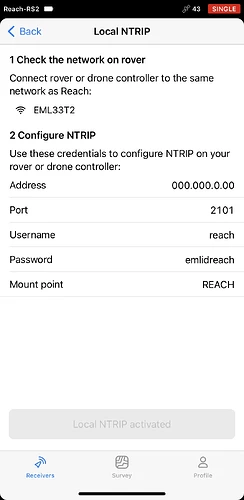
4. Premere il pulsante *Info* per accedere alla pagina con le credenziali del rover.
5.Collega il radiocomando alla rete Wi-Fi Reach XX:XX.
Una volta posizionata e configurata la base, è possibile procedere alla configurazione del drone.
#### Impostazione di DJI Matrice 300 RTK come Rover
Per configurare il tuo DJI Matrice 300 RTK come rover, procedi nel seguente modo:
1. Collega il controller al tuo drone.
2. Seleziona il menu *Plan* o *Fly*. Se si sceglie *Plan,* selezionare un metodo di pianificazione.
3. Apri *Impostazioni* toccando l’icona a 3 punti nell’angolo in alto a destra.
4. Vai alla scheda *Impostazioni RTK*.
5. Per *RTK Service Type (Tipo di servizio RTK*), scegliere *Customize Network RTK (Personalizza RTK di rete*) e compilare il modulo delle credenziali NTRIP.
**NOTA**\
**Immettere le credenziali ottenute quando si si attiva l’opzione *****NTRIP locale***** in Emlid Flow. Assicurarsi di utilizzare le credenziali corrette.**
7. Premere il pulsante Connetti. Viene visualizzato il messaggio “Connessione al server RTK di rete riuscita”. Ciò significa che la base è stata collegata correttamente.
### Avviare il volo
Quando stabilisci la comunicazione tra il tuo Reach RS2/RS2+ e un drone, sarai in grado di effettuare il volo. Fornisci a DJI Matrice300 RTK una visione chiara del cielo e procedi con la missione.
Al termine del volo, è possibile scaricare le immagini georeferenziate e utilizzarle per mapparle con un software di fotogrammetria.