# Connessione Reach RS2/RS2+
## Connessione per raggiungere RS2/RS2+
Ottieni le schede pratiche sul tuo smartphone per lavorare sul campo
[Scarica \[PDF, 2,5 MB\]](https://files.emlid.com/docs/how-to-cards/reachrs2/connect-to-reach.pdf)
Emlid Flow consente di controllare i ricevitori Reach RS2/RS2+ con dispositivi iOS o Android. Utilizzando l'app, puoi accedere al tuo ricevitore tramite rete Wi-Fi, configurarlo per il rilevamento e raccogliere e picchettare punti.
In questa guida troverai informazioni su come connetterti a Reach RS2/RS2+ tramite l'app Emlid Flow.
NOTA
La procedura di connessione è simile sia per i dispositivi iOS che per quelli Android.
### [Guida](https://docs.emlid.com/reachrs2/before-you-start/connecting-to-reach/#video-guide) video
Il video qui sotto illustra il processo di connessione a Reach RS2/RS2+ tramite Emlid Flow.
### [Guida](https://docs.emlid.com/reachrs2/before-you-start/connecting-to-reach/#text-guide) al testo
#### Impostazione [della connessione](https://docs.emlid.com/reachrs2/before-you-start/connecting-to-reach/#setting-up-wi-fi-connection)
Stabilisci la connessione Wi-Fi tra la tua unità Reach e il tuo dispositivo.
* Accendere l'unità e attendere che venga caricata
* Guarda il LED di rete del ricevitore per controllare la modalità:
Modalità hotspot\
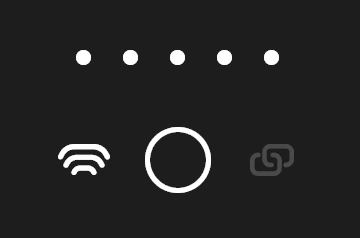
Quando Reach è in modalità hotspot, condivide la propria rete. In questo caso, esegui i seguenti passaggi:
1. Apri le impostazioni Wi-Fi del tuo dispositivo e attiva il Wi-Fi.
2. Trova una rete con il nome **reach:XX :XX** .
3. Digita la password **emlidreach** per connetterti a questa rete.
4. Attendi finché non viene visualizzato il messaggio che la connessione alla rete è avvenuta correttamente.
Modalità cliente\
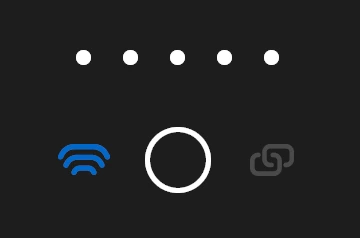
Quando Reach è in modalità client, è connesso alla rete Wi-Fi esterna. In questo caso, esegui i seguenti passaggi:
1. Apri le impostazioni Wi-Fi del tuo dispositivo.
2. Collegalo alla stessa rete Wi-Fi.
3. Attendi finché non viene visualizzato il messaggio che la connessione alla rete è avvenuta correttamente.
#### Connessione a Reach RS2/RS2+ tramite Emlid [Flow](https://docs.emlid.com/reachrs2/before-you-start/connecting-to-reach/#connecting-to-reach-rs2rs2-using-emlidflow)
Una volta stabilita la connessione Wi-FI, puoi connetterti alla tua unità tramite Emlid Flow.
* Apri l'app
* Scegli la tua unità dall'elenco dei dispositivi disponibili
NOTA
Se è presente un solo ricevitore, l'app tenterà automaticamente di connettersi a questo Reach.
MANCIA
Quando ti connetti al tuo Reach, tutti i LED lampeggeranno contemporaneamente.
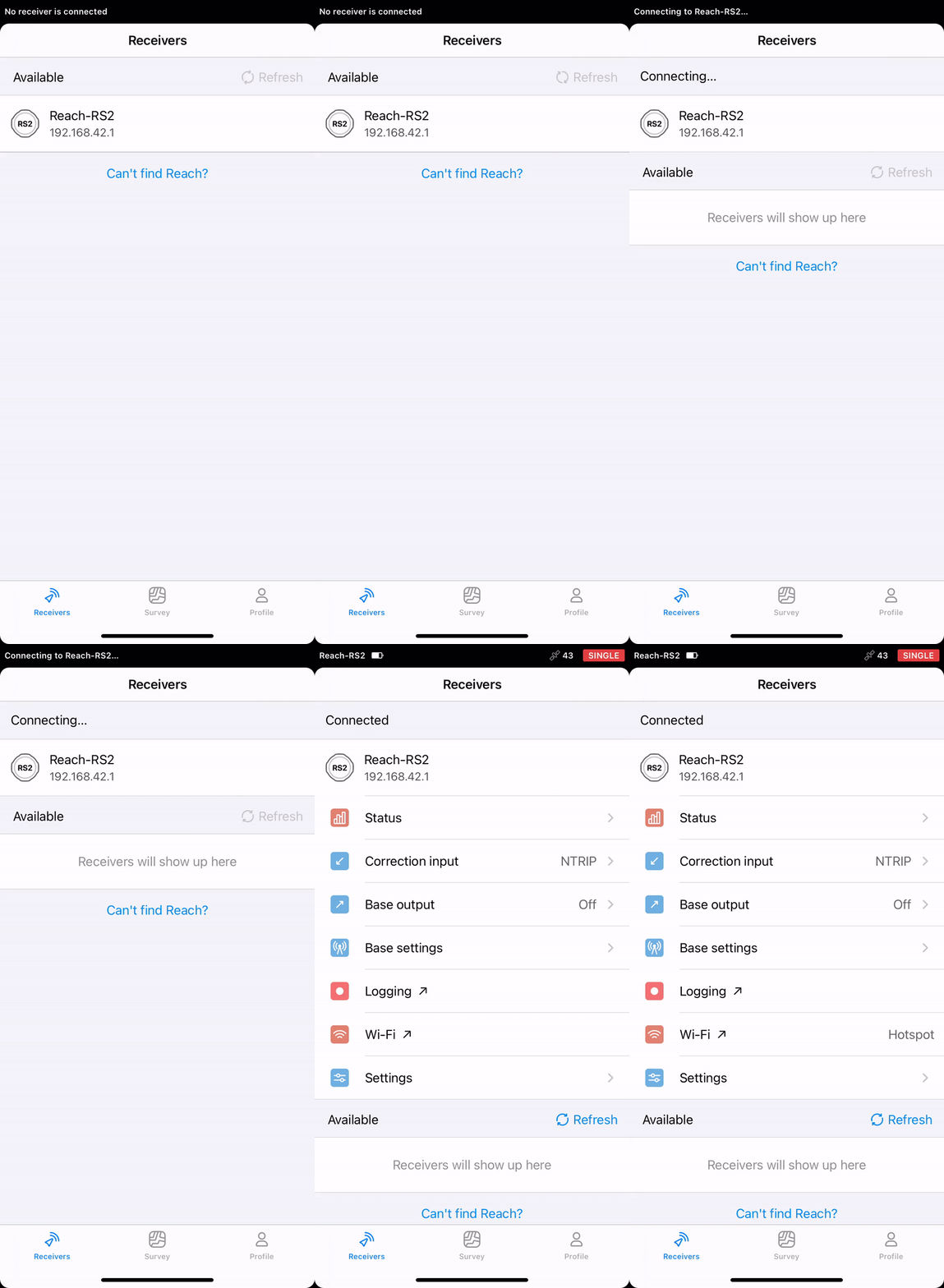
Una volta connesso Reach RS2/RS2+ tramite Emlid Flow, puoi accedere alle impostazioni e configurarlo per il sondaggio.
### Ulteriori [letture](https://docs.emlid.com/reachrs2/before-you-start/connecting-to-reach/#further-reading)
* [Configurazione della base e del rover](https://docs.emlid.com/reachrs2/rtk-quickstart/base-rover-setup/)
[
](https://docs.emlid.com/reachrs2/before-you-start/first-setup/)
---
# Agent Instructions: Querying This Documentation
If you need additional information that is not directly available in this page, you can query the documentation dynamically by asking a question.
Perform an HTTP GET request on the current page URL with the `ask` query parameter:
```
GET https://help.strumentitopografici.it/gps-topografici/emlid-reach-rs2-rs2+/prima-di-inziare/connessione-reach-rs2-rs2+.md?ask=
```
The question should be specific, self-contained, and written in natural language.
The response will contain a direct answer to the question and relevant excerpts and sources from the documentation.
Use this mechanism when the answer is not explicitly present in the current page, you need clarification or additional context, or you want to retrieve related documentation sections.