
# Prima configurazione

In questa guida, ti guideremo attraverso i seguenti passaggi:

* Installazione l'app Emlid Flow
* Connessione a Reach RS2/RS2+
* Effettuare l'aggiornamento del firmware

Per farlo, avrai bisogno di un Reach RS2/RS2+, di una rete Wi-Fi con accesso a Internet e di uno smartphone o un tablet.

### Scarica Emlid Flow <a href="#download-emlid-flow" id="download-emlid-flow"></a>

Per gestire Reach RS2/RS2+, scarica l'app Emlid Flow sul tuo dispositivo mobile iOS o Android.

[<img src="https://docs.emlid.com/reachrs2/img/before-you-start/first-setup/android.svg" alt="" data-size="original">](https://play.google.com/store/apps/details?id=com.emlid.reachview3\&hl=en\&gl=US)[![](https://docs.emlid.com/reachrs2/img/before-you-start/first-setup/ios.svg)](https://apps.apple.com/us/app/reachview-3/id1463967138)

<figure><img src="https://docs.emlid.com/reachrs2/img/before-you-start/first-setup/ef-download.svg" alt="Scarica Emlid Flow"><figcaption><p>Scarica Emlid Flow</p></figcaption></figure>

{% hint style="danger" %} <mark style="color:red;">**UTILIZZO DI REACH CON DISPOSITIVI ANDROID**</mark>

<mark style="color:red;">Alcuni dispositivi Android hanno l' impostazione</mark> <mark style="color:red;"></mark>*<mark style="color:red;">**Ottimizzazione batteria**</mark> <mark style="color:red;"></mark><mark style="color:red;">(Battery optimization)</mark>* <mark style="color:red;"></mark><mark style="color:red;">abilitata di default. Assicurati di averla disabilitata per Emlid Flow per evitare la disconnessione.</mark>
{% endhint %}

### Accendere il tuo Reach RS2/RS2 + <a href="#power-up-reach-rs2rs2" id="power-up-reach-rs2rs2"></a>

Per accendere il tuo Reach RS2/RS2+, segui i passaggi sottostanti:

1. Per accendere l'unità, tenere premuto il pulsante di accensione per 5 secondi.
2. Attendere circa 30 secondi finché i LED di alimentazione non smettono di lampeggiare e il LED di rete rimane bianco fisso.

Reach RS2/RS2+ ora trasmette tramite Wi-Fi.

<figure><img src="https://docs.emlid.com/reachrs2/img/before-you-start/first-setup/running-hotspot.webp" alt="Reach RS2/RS2+ trasmette tramite Wi-Fi."><figcaption><p>Reach RS2/RS2+ trasmetta dati WiFi</p></figcaption></figure>

### Connettere Reach RS2/RS2 + <a href="#connect-to-reach-rs2rs2" id="connect-to-reach-rs2rs2"></a>

{% hint style="danger" %} <mark style="color:red;">**UTILIZZO DI REACH CON DISPOSITIVO ANDROID**</mark>

<mark style="color:red;">Disattiva i dati mobili sul tuo dispositivo prima di connetterti all'hotspot di Reach.</mark>
{% endhint %}

Per connetterti al tuo Reach RS2/RS2+, segui i passaggi sottostanti:

1. Apri l'elenco di reti Wi-Fi sul tuo smartphone o tablet.
2. Connettiti a una rete denominata **reach:xx :xx** .
3. Digitare la password di rete: **emlidreach** .

Dopo esserti connesso correttamente all'hotspot di Reach, puoi andare su Emlid Flow e configurare la connessione alla tua rete Wi-Fi.

### Imposta la connessione <a href="#set-up-wi-fi-connection" id="set-up-wi-fi-connection"></a>

{% hint style="info" %} <mark style="color:blue;">**NOTA**</mark>

<mark style="color:blue;">Assicurati che la tua rete Wi-Fi utilizzi la banda a 2,4 GHz.</mark>
{% endhint %}

Per connettere Reach RS2/RS2+ alla tua rete Wi-Fi, segui i passaggi sottostanti:

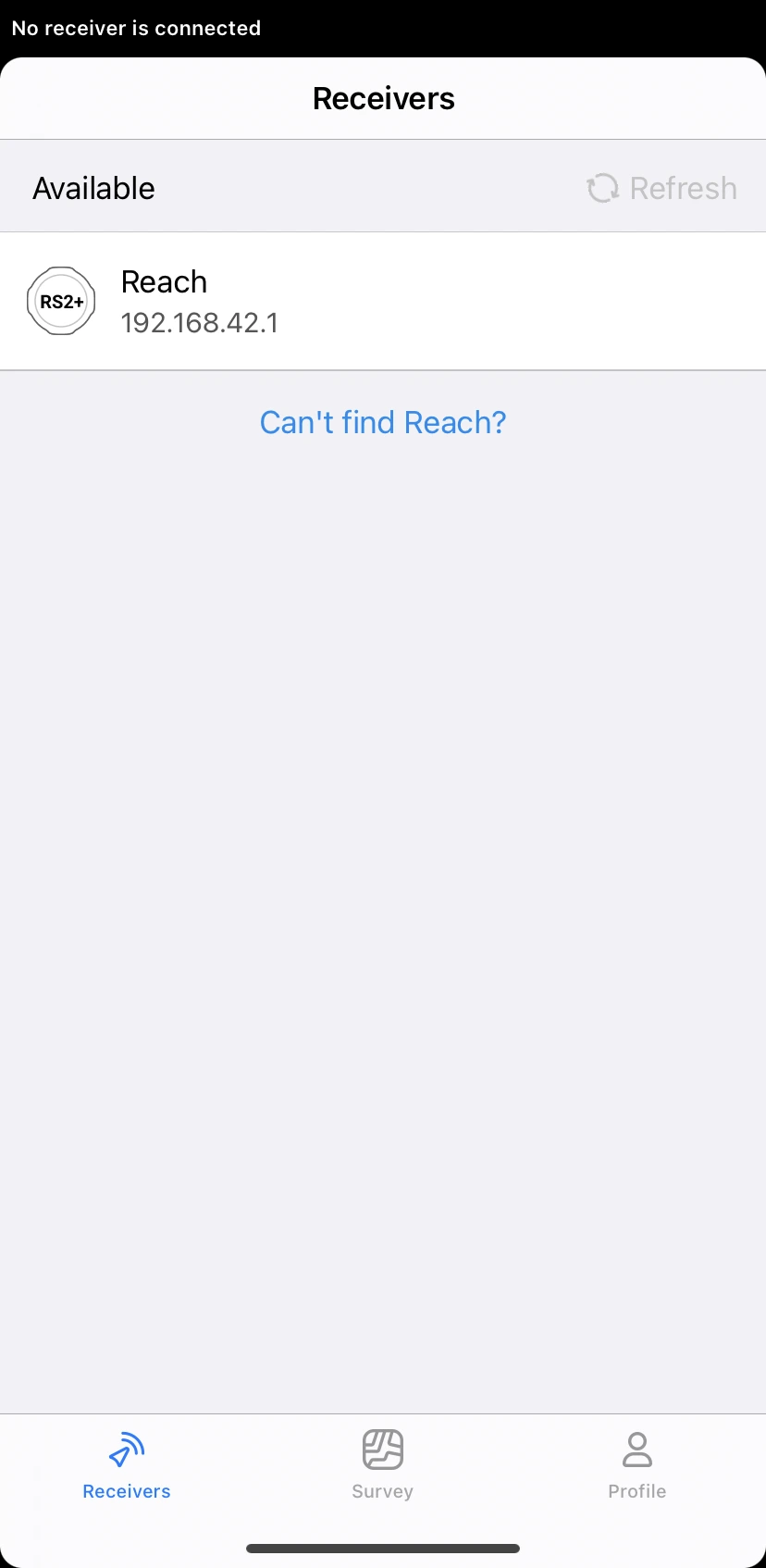
1. Apri Emlid Flow e scegli il tuo Reach dall'elenco.

<img src="https://docs.emlid.com/reachrs2/img/before-you-start/first-setup/list-of-available-devices.webp" alt="" width="375">

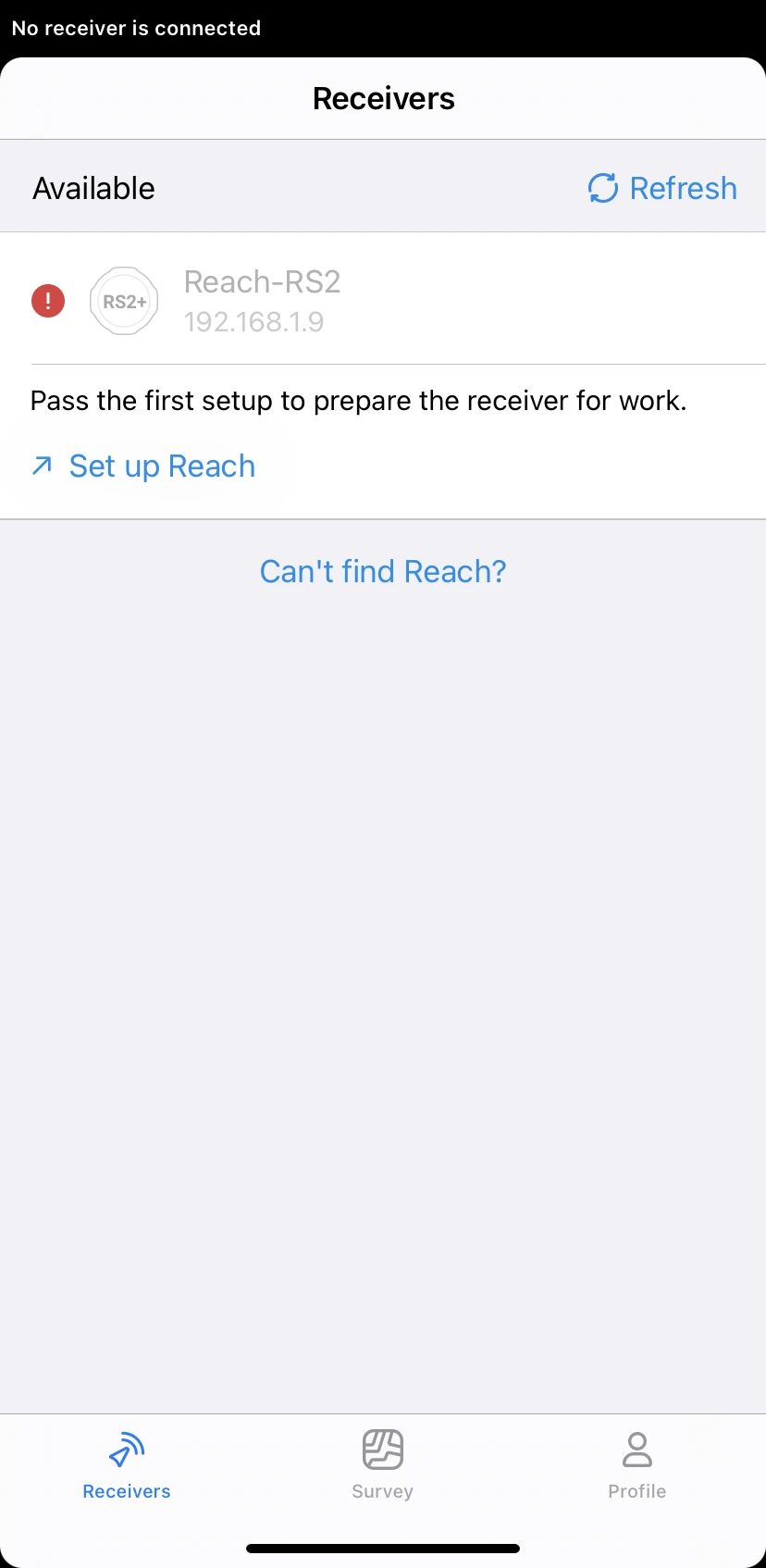
2. Tocca il pulsante  *Configura Reach (Set up Reach*) *per aprire Updater*  e procedere con l'ulteriore procedura di configurazione.
<img src="https://docs.emlid.com/reachrs2/img/before-you-start/first-setup/set-up-reach.webp" alt="" width="375">

3. Assegna un nome al tuo Reach e applica le modifiche.
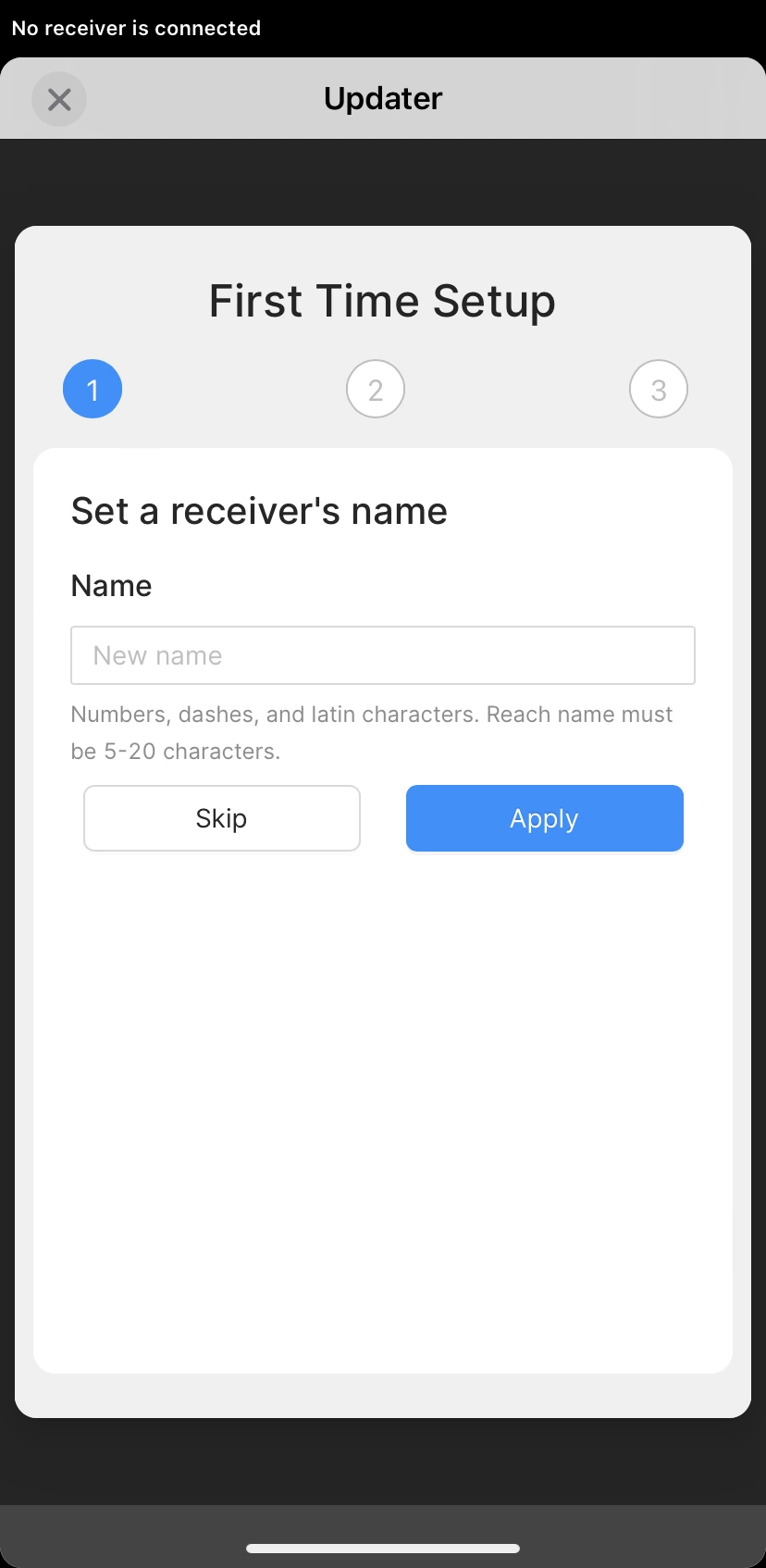
<img src="https://docs.emlid.com/reachrs2/img/before-you-start/first-setup/name-reach.webp" alt="" width="375">

4. Seleziona la tua rete Wi-Fi dall'elenco delle reti disponibili.
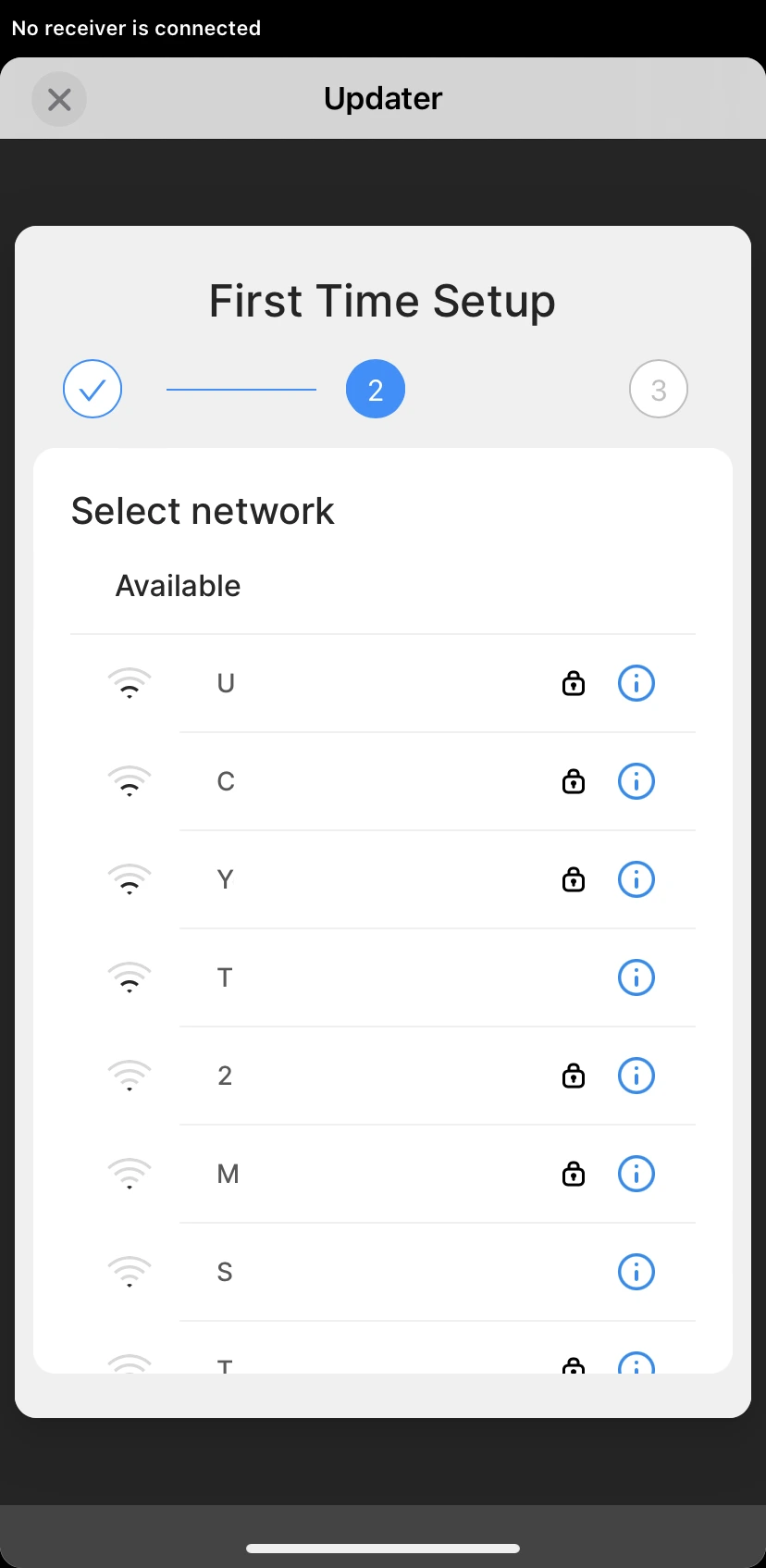
<img src="https://docs.emlid.com/reachrs2/img/before-you-start/first-setup/select-network.webp" alt="" width="375">

5. Inserisci la password e tocca *Connetti (Connect)*.
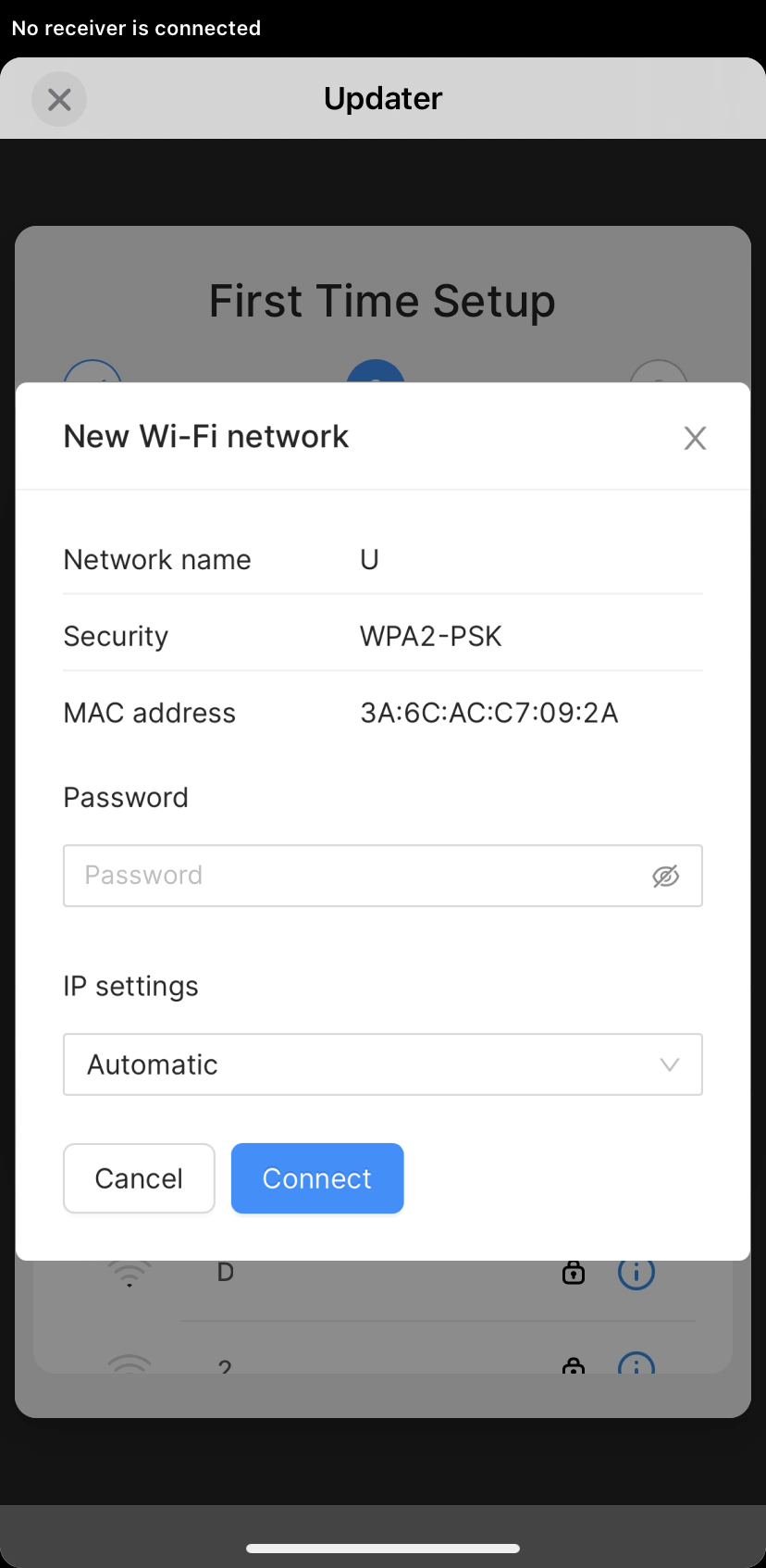
<img src="https://docs.emlid.com/reachrs2/img/before-you-start/first-setup/connect-to-network.png" alt="" width="375">

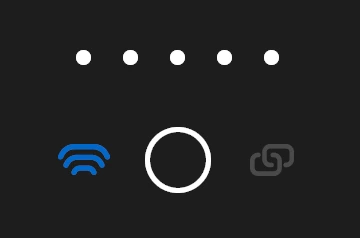
Reach RS2/RS2+ interromperà la trasmissione Wi-Fi e si collegherà alla tua rete. Il LED di rete lampeggerà rapidamente durante la scansione delle reti. Una volta che Reach si sarà connesso al Wi-Fi, il LED di rete sarà blu fisso.
<figure><img src="https://docs.emlid.com/reachrs2/img/before-you-start/first-setup/running-client.webp" alt=""><figcaption></figcaption></figure>

Una volta stabilita la connessione di Reach con la rete Wi-Fi, puoi connetterti alla tua unità tramite Emlid Flow:

1. Collega il tuo smartphone o tablet alla stessa rete Wi-Fi.
2. Apri l'app Emlid Flow.
3. Scegli il tuo Reach dall'elenco dei dispositivi disponibili.

{% hint style="info" %}
NOTA

Se è presente un solo ricevitore, l'app tenterà automaticamente di connettersi a questo Reach.
{% endhint %}

{% hint style="info" %}
Se il tuo dispositivo non si è connesso alla tua rete Wi-Fi, tornerà alla modalità hotspot. In tal caso, ripeti i passaggi e controlla due volte il nome della rete e la password.
{% endhint %}

### Aggiornare il firmware <a href="#update-reach-firmware" id="update-reach-firmware"></a>

Dopo la connessione a Reach RS2/RS2+, l'app controllerà gli aggiornamenti firmware disponibili. Segui i passaggi sottostanti per ottenere l'ultimo aggiornamento:

1. Attendi che Emlid Flow verifichi l'ultimo aggiornamento. Se è disponibile un aggiornamento, avvierà il processo di aggiornamento.

{% hint style="info" %}
NOTA

Il processo potrebbe richiedere alcuni minuti.
{% endhint %}

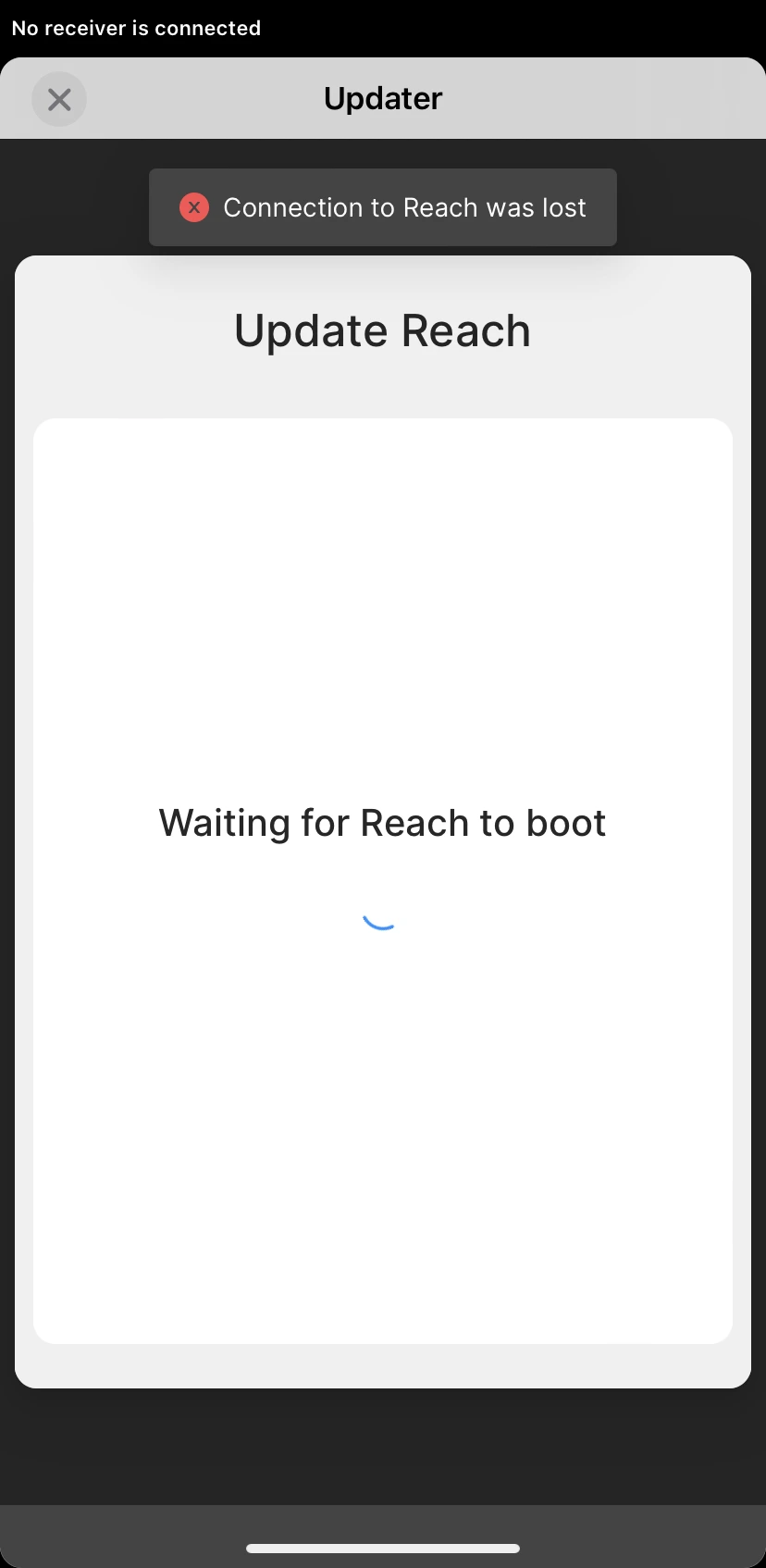
2. Una volta completato l'aggiornamento, attendi il riavvio di Reach.

<img src="https://docs.emlid.com/reachrs2/img/before-you-start/first-setup/reach-reboots.webp" alt="" width="375">

1. Attendi che il LED di rete smetta di lampeggiare, a indicare che Reach RS2/RS2+ si è nuovamente unito alla tua rete Wi-Fi. Chiudi la pagina *Updater* .
2. Aggiorna l'elenco dei dispositivi disponibili.
3. Scegli il tuo Reach dall'elenco dei dispositivi disponibili.

{% hint style="info" %}
NOTA

Se è presente un solo ricevitore, l'app tenterà automaticamente di connettersi a questo Reach.
{% endhint %}

Il tuo Reach RS2/RS2+ è pronto per funzionare. Fai lo stesso con tutte le altre unità.


---

# Agent Instructions: Querying This Documentation

If you need additional information that is not directly available in this page, you can query the documentation dynamically by asking a question.

Perform an HTTP GET request on the current page URL with the `ask` query parameter:

```
GET https://help.strumentitopografici.it/gps-topografici/emlid-reach-rs2-rs2+/prima-di-inziare/prima-configurazione.md?ask=<question>
```

The question should be specific, self-contained, and written in natural language.
The response will contain a direct answer to the question and relevant excerpts and sources from the documentation.

Use this mechanism when the answer is not explicitly present in the current page, you need clarification or additional context, or you want to retrieve related documentation sections.