# Connessione ad internet tramite hotspot mobile
Questa guida mostra come connettere Reach a Internet tramite l'hotspot del dispositivo di controllo per aggiornarlo all'ultimo firmware o ottenere le correzioni dal servizio NTRIP.
### [Guida](https://docs.emlid.com/reachrs2/rtk-quickstart/connecting-reach-to-the-internet/connecting-to-the-mobile-hotspot/#video-guide) video
Il video qui sotto spiega come puoi connettere Reach all'hotspot mobile. Mostreremo la connessione all'hotspot dell'iPhone, ma il processo è simile per tutti gli altri dispositivi iOS e Android.
### [Guida](https://docs.emlid.com/reachrs2/rtk-quickstart/connecting-reach-to-the-internet/connecting-to-the-mobile-hotspot/#text-guide) al testo
#### Ottieni l'accesso a Reach in Emlid [Flow](https://docs.emlid.com/reachrs2/rtk-quickstart/connecting-reach-to-the-internet/connecting-to-the-mobile-hotspot/#get-access-to-reach-in-emlid-flow)
DISPOSITIVO ANDROID
Prima di connetterti all'hotspot di Reach, assicurati che i dati mobili e l'ottimizzazione della batteria siano disattivati.
Per stabilire la connessione tra il tuo dispositivo mobile e Reach, segui i passaggi sottostanti:
1. Scarica l'app da [Google Play](https://play.google.com/store/apps/details?id=com.emlid.reachview3) o [dall'App Store](https://apps.apple.com/us/app/reachview-3/id1463967138) .
2. Vai alle *impostazioni Wi-Fi* del tuo dispositivo.
3. Connettiti all'hotspot Reach. Appare come **reach:XX :XX** .
4. Inserisci la password **emlidreach** .
5. Avvia l'app Emlid Flow.
6. Seleziona Reach dall'elenco dei dispositivi disponibili.
#### Configurare le impostazioni di connessione Wi-Fi in Emlid [Flow](https://docs.emlid.com/reachrs2/rtk-quickstart/connecting-reach-to-the-internet/connecting-to-the-mobile-hotspot/#configure-wi-fi-connection-settings-in-emlid-flow)
Dopo esserti connesso all'hotspot Reach in Emlid Flow, configura la connessione all'hotspot del tuo dispositivo mobile:
NOTA
Per garantire una connessione corretta, verifica che l'hotspot mobile del tuo dispositivo sia disattivato.
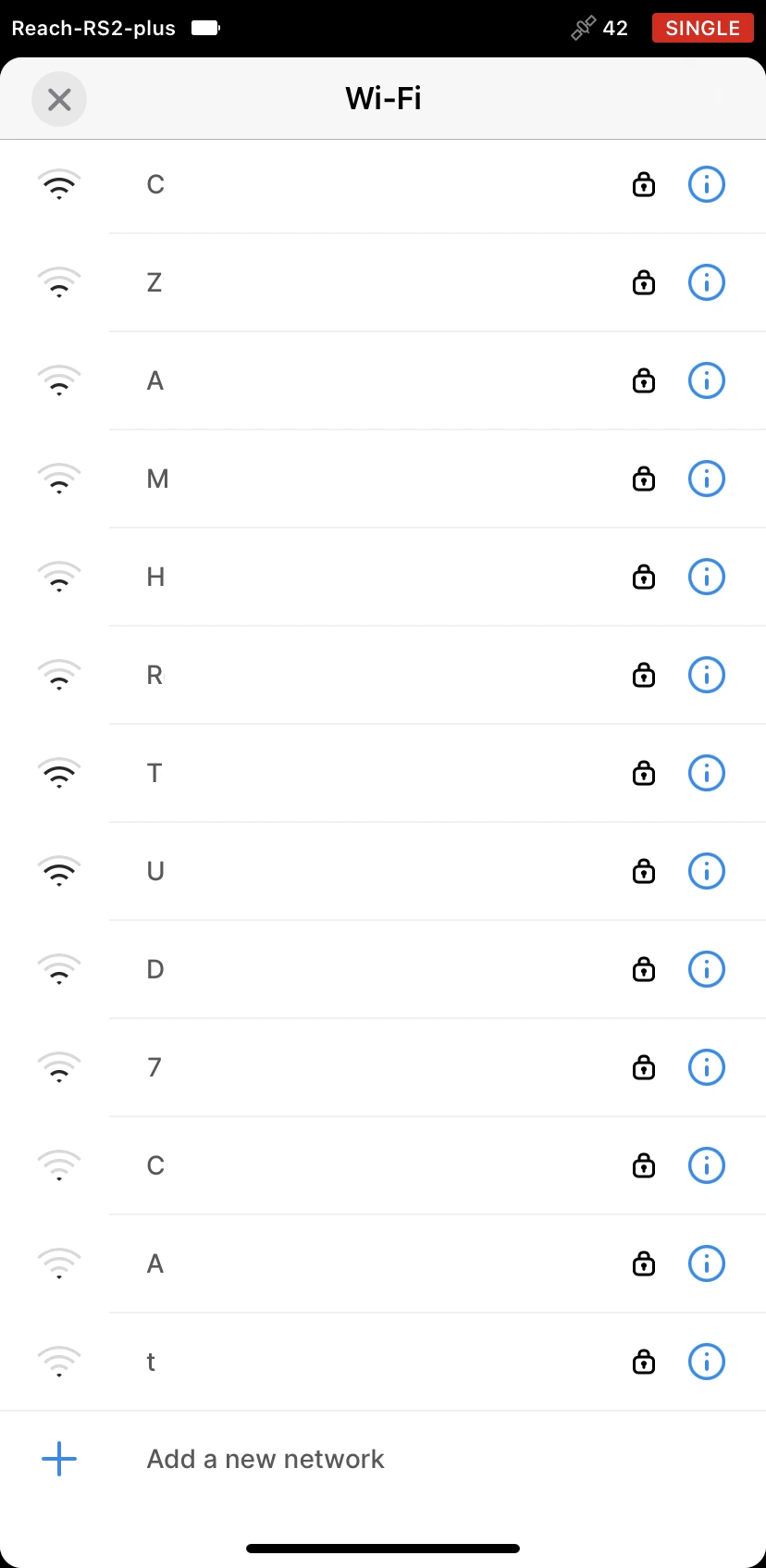
1. Nella schermata *Ricevitori* , tocca *Wi-Fi* .
2. Tocca *Aggiungi una nuova rete* . Poiché l'hotspot mobile del tuo dispositivo è stato temporaneamente disabilitato, questa rete non è visibile.
ATTENZIONE
Per garantire una connessione corretta, assicurarsi che non vi siano reti salvate disponibili.
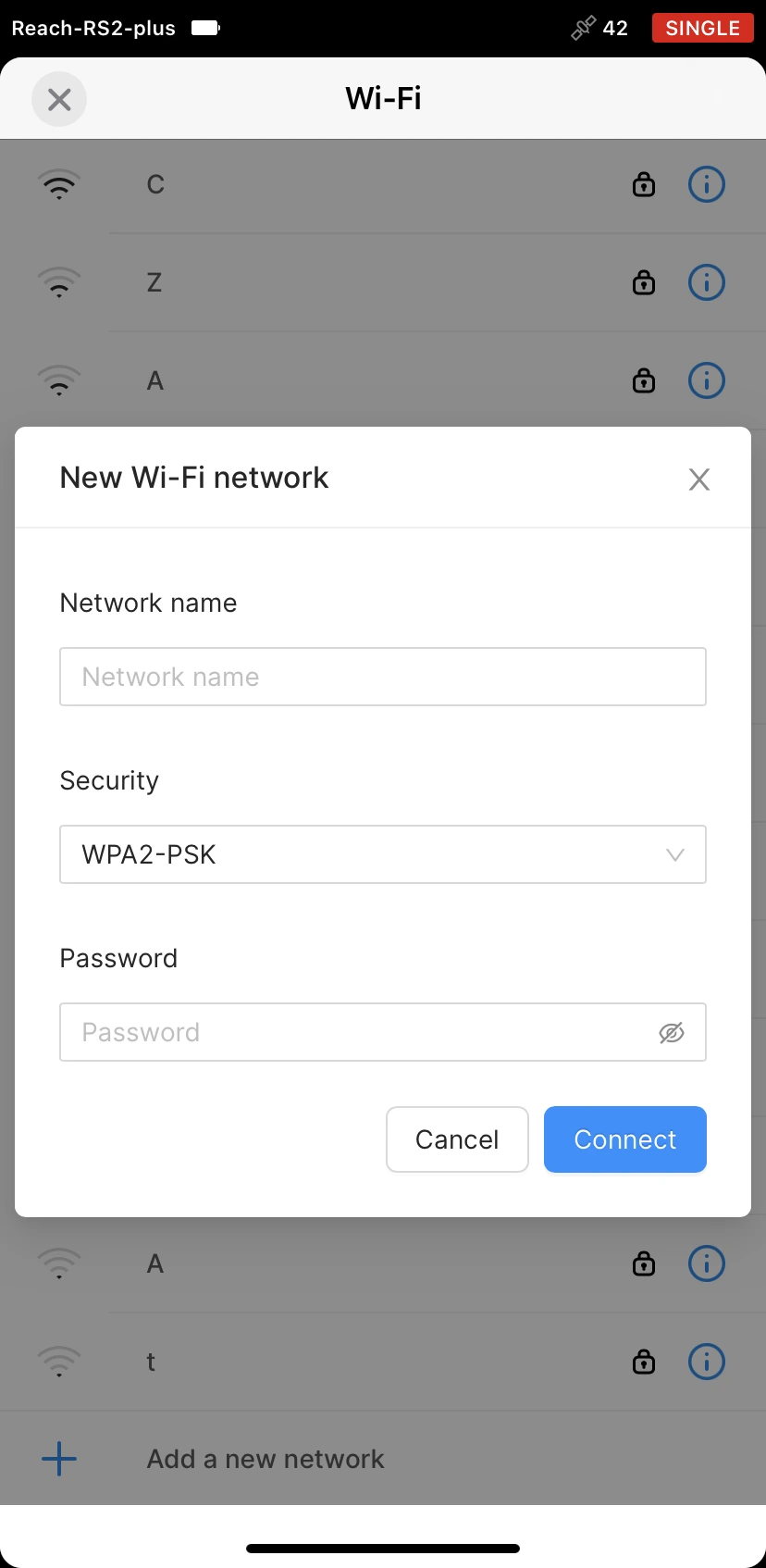
3. Inserisci le credenziali dell'hotspot del tuo dispositivo:
* Digitare il nome della rete
* Scegli un tipo di sicurezza
* Aggiungi una password se ce l'hai
\
CONTROLLA ATTENTAMENTE LA PASSWORD!
È possibile scoprire la password toccando il simbolo dell'occhio alla fine del campo della password.
4. Premi il pulsante *Connetti* . Il LED di rete inizierà a lampeggiare: ciò significa che Reach sta tentando di connettersi all'hotspot del tuo dispositivo.
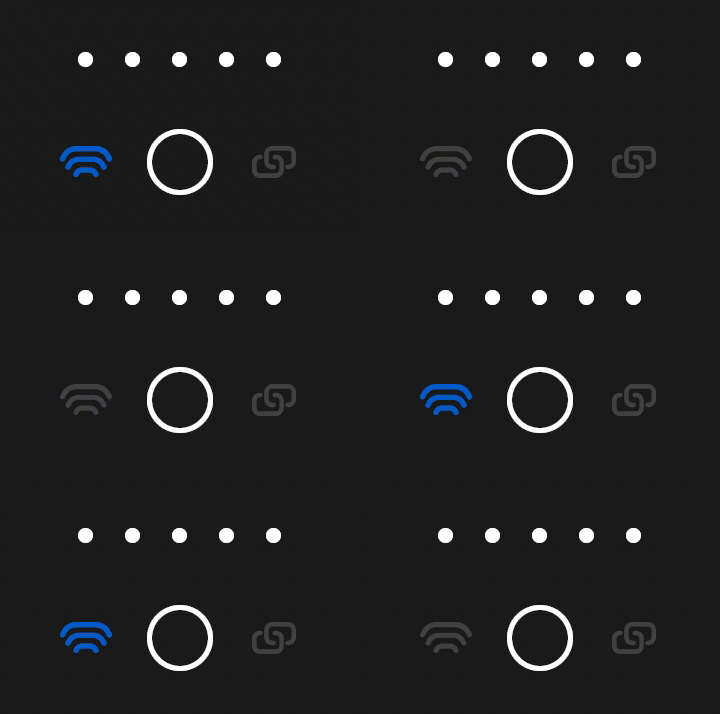
Ma poiché è disattivato, Reach ricomincerà a condividere il suo hotspot.
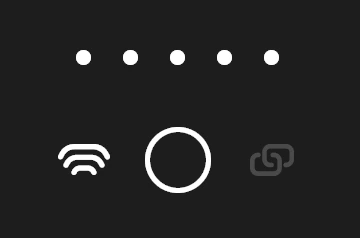
5. Per rilevare l'hotspot del tuo dispositivo e connetterti ad esso, devi riavviare Reach. Premi il pulsante di accensione per un po' per spegnere Reach e poi premilo di nuovo per accenderlo.
RIAVVIO DI REACH TRAMITE EMLID FLOW
In alternativa, puoi riavviare il tuo Reach usando Emlid Flow. Collega di nuovo il tuo dispositivo all'hotspot di Reach. Quindi apri Emlid Flow e aggiorna l'elenco dei dispositivi da connettere al tuo Reach. Dopodiché, tocca il nome del tuo Reach e riavvialo. Infine, procedi al passaggio 7.
6. Abilita l'hotspot mobile sul tuo dispositivo mobile.
DISPOSITIVO IOS
Per garantire una connessione riuscita, prestare attenzione a quanto segue:
* Assicurati che il tuo dispositivo iOS non sia connesso ad altre reti Wi-Fi. L'hotspot iOS potrebbe interrompersi una volta che il tuo dispositivo iOS trova una rete Wi-Fi disponibile e si connette ad essa
* A partire dalla serie iPhone 12, abilita l' opzione *Massimizza compatibilità* nella sua pagina *Hotspot personale* . Ciò cambierà il suo hotspot a 2,4 GHz e garantirà la connessione a Reach
* Mantieni aperta la pagina *Hotspot personale* sul dispositivo iOS mentre Reach è in fase di caricamento
7. Quando Reach si riavvia, controlla lo stato della connessione:
DISPOSITIVO IOS
Se la connessione all'hotspot del dispositivo è riuscita, vedrai la notifica blu nell'angolo in alto a sinistra dello schermo.
* Il LED di rete è blu fisso: significa che Reach è connesso al tuo hotspot mobile
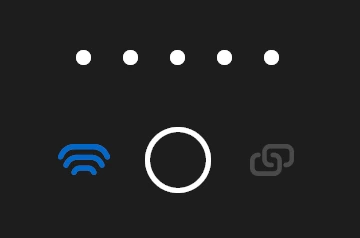
* Il LED di rete è bianco fisso: significa che la connessione al tuo hotspot mobile è fallita e Reach è tornato alla modalità hotspot

\
CONNESSIONE NON RIUSCITA
Se la connessione all'hotspot del tuo dispositivo non riesce, procedi come segue:
* Controlla la password inserita
* Controlla che la tua rete sia configurata correttamente
* Prova a connetterti a un'altra rete Wi-Fi
#### Accedi a Reach nella tua [rete](https://docs.emlid.com/reachrs2/rtk-quickstart/connecting-reach-to-the-internet/connecting-to-the-mobile-hotspot/#access-reach-in-your-wi-fi-network)
Quando Reach è connesso al tuo hotspot mobile, accedi seguendo i passaggi sottostanti:
1. Aprire Emlid Flow.
2. Aggiorna l'elenco dei dispositivi disponibili.
3. Seleziona Reach dall'elenco.
Ora Reach è connesso al tuo hotspot mobile ed è pronto per funzionare.
### Ulteriori [letture](https://docs.emlid.com/reachrs2/rtk-quickstart/connecting-reach-to-the-internet/connecting-to-the-mobile-hotspot/#further-reading)
* [Come aggiornare il firmware](https://docs.emlid.com/reachrs2/firmware-update/updater/)
* [Come connettersi a NTRIP](https://docs.emlid.com/reachrs2/rtk-quickstart/ntrip-workflow/)
[
](https://docs.emlid.com/reachrs2/rtk-quickstart/connecting-reach-to-the-internet/connecting-to-the-internet/)
---
# Agent Instructions: Querying This Documentation
If you need additional information that is not directly available in this page, you can query the documentation dynamically by asking a question.
Perform an HTTP GET request on the current page URL with the `ask` query parameter:
```
GET https://help.strumentitopografici.it/gps-topografici/emlid-reach-rs2-rs2+/rtk/collegamento-di-reach-rs2-rs2+-ad-internet/connessione-ad-internet-tramite-hotspot-mobile.md?ask=
```
The question should be specific, self-contained, and written in natural language.
The response will contain a direct answer to the question and relevant excerpts and sources from the documentation.
Use this mechanism when the answer is not explicitly present in the current page, you need clarification or additional context, or you want to retrieve related documentation sections.