# Connessione ad internet tramite modem integrato
Questa guida mostra come connettere Reach a Internet tramite il modem cellulare integrato per ricevere correzioni dal servizio NTRIP.
### [Guida](https://docs.emlid.com/reachrs2/rtk-quickstart/connecting-reach-to-the-internet/enabling-cellular-modem/#video-guide) video
Il video qui sotto illustra il processo di configurazione di una scheda SIM e di abilitazione dei dati mobili.
NOTA
È possibile inserire una scheda SIM anche mentre Reach è acceso.
### [Guida](https://docs.emlid.com/reachrs2/rtk-quickstart/connecting-reach-to-the-internet/enabling-cellular-modem/#text-guide) al testo
Collega il tuo Reach a Internet tramite il modem cellulare integrato seguendo le istruzioni riportate di seguito.
#### Inserire una [scheda](https://docs.emlid.com/reachrs2/rtk-quickstart/connecting-reach-to-the-internet/enabling-cellular-modem/#insert-a-sim-card)
NOTA
Assicurati di avere una scheda nano-SIM. Puoi tagliare la tua scheda SIM per adattarla al formato.
Per inserire la scheda SIM nel tuo Reach, segui i passaggi sottostanti:
1. Individuare lo slot della scheda SIM sotto la guarnizione nera.
2. Per sbloccare lo slot, far scorrere il coperchio metallico verso destra.
ATTENZIONE
Per evitare danni allo slot, utilizzarlo con cura.
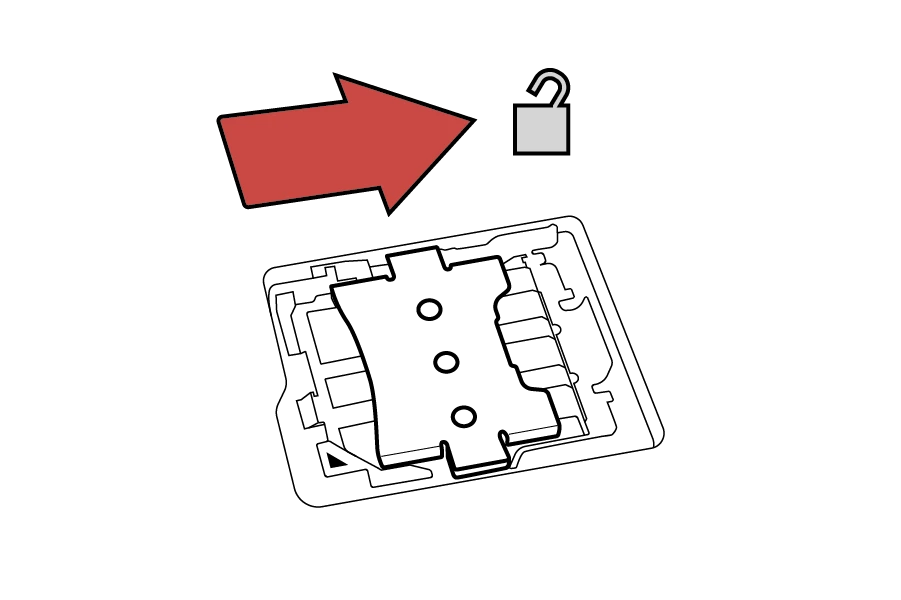
3. Sollevare il coperchio per aprire lo slot della scheda SIM.

4. Inserisci la scheda SIM nel coperchio metallico.
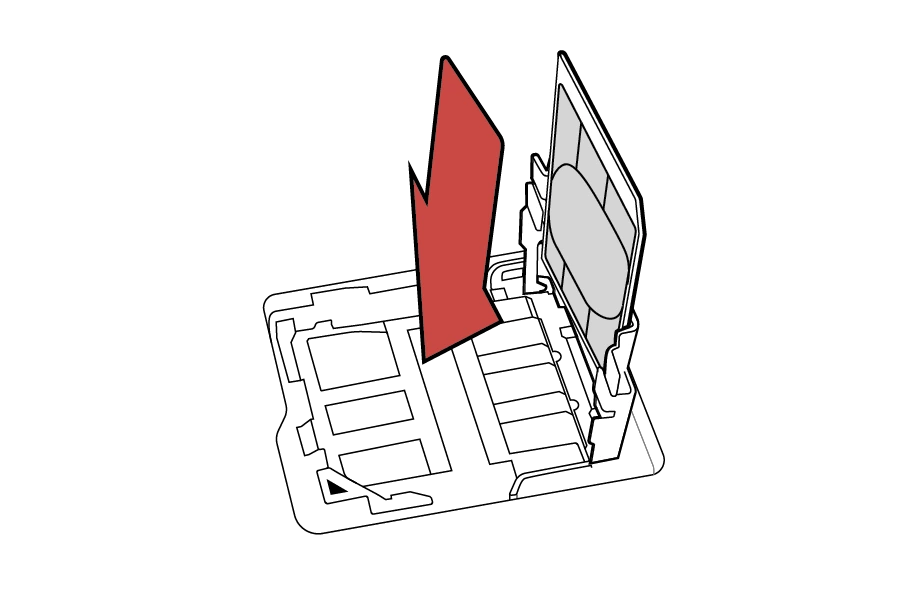
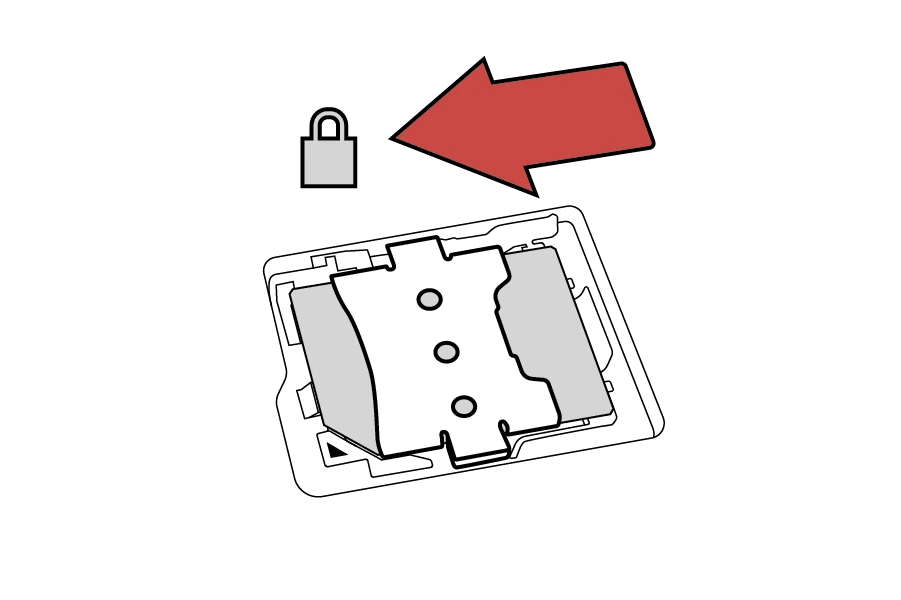
5. Riportare il coperchio dello slot in posizione orizzontale e farlo scorrere verso sinistra per bloccare lo slot.
#### Abilita [i dati](https://docs.emlid.com/reachrs2/rtk-quickstart/connecting-reach-to-the-internet/enabling-cellular-modem/#enable-mobile-data)
Dopo aver inserito la scheda SIM, collega il tuo Reach a Internet come segue:
1. Collega il tuo dispositivo all'hotspot del ricevitore tramite l'app Emlid Flow.
MANCIA
Puoi scoprire come connetterti all'hotspot del ricevitore tramite l'app Emlid Flow nella guida [Connessione a Reach](https://docs.emlid.com/reachrs2/before-you-start/connecting-to-reach/#setting-up-wi-fi-connection) .
2. Nelle *Impostazioni* , vai alla sezione *Dati mobili* .
NOTA
Se la scheda SIM richiede un codice PIN, digitalo nel campo pop-up nella schermata *Dati mobili* .
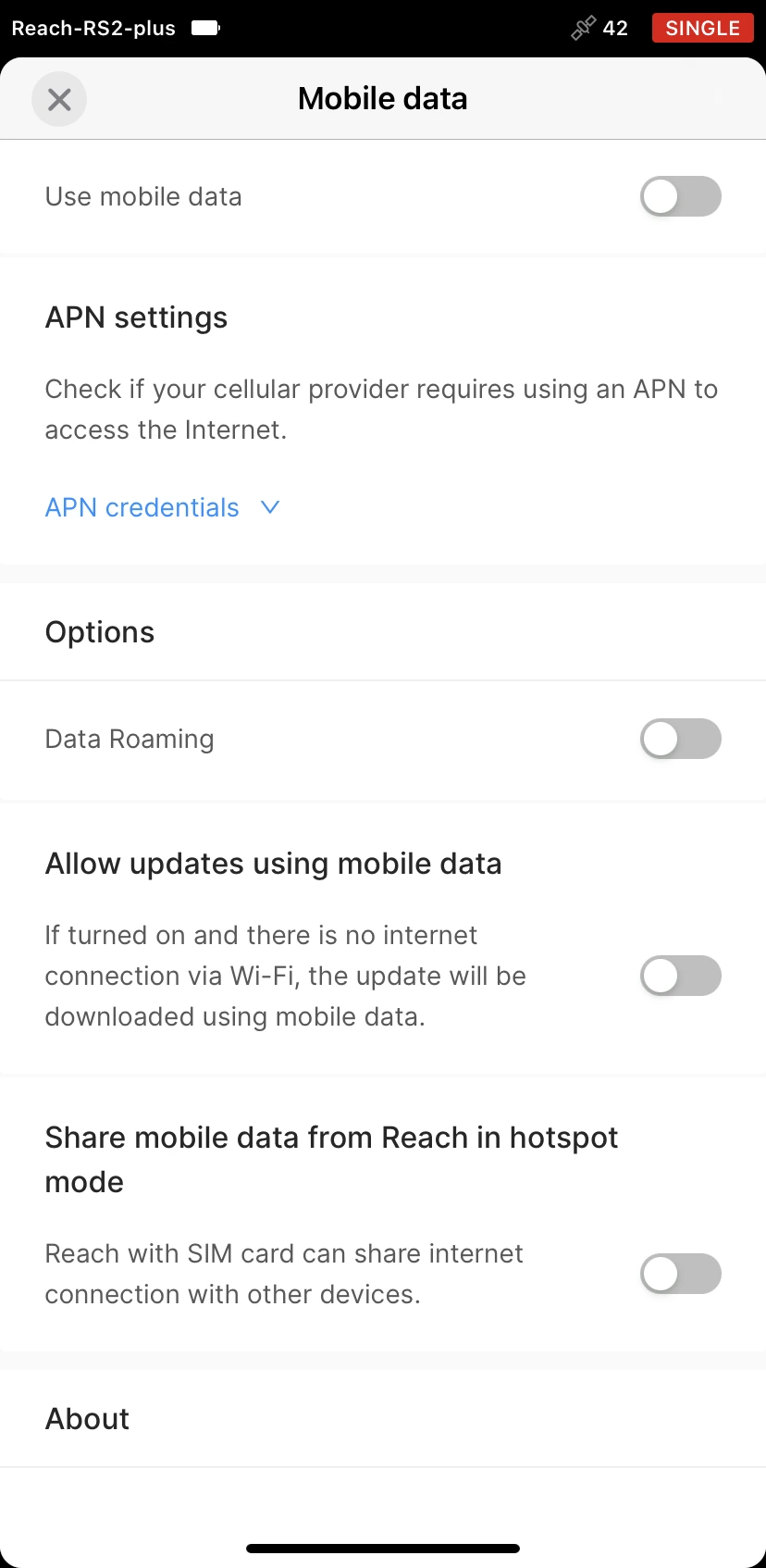
3. Configurare le impostazioni APN.
MANCIA
Questo passaggio è facoltativo. Se non conosci le impostazioni APN, contatta l'operatore di rete.
Tocca *Impostazioni APN* e inserisci il tuo APN.
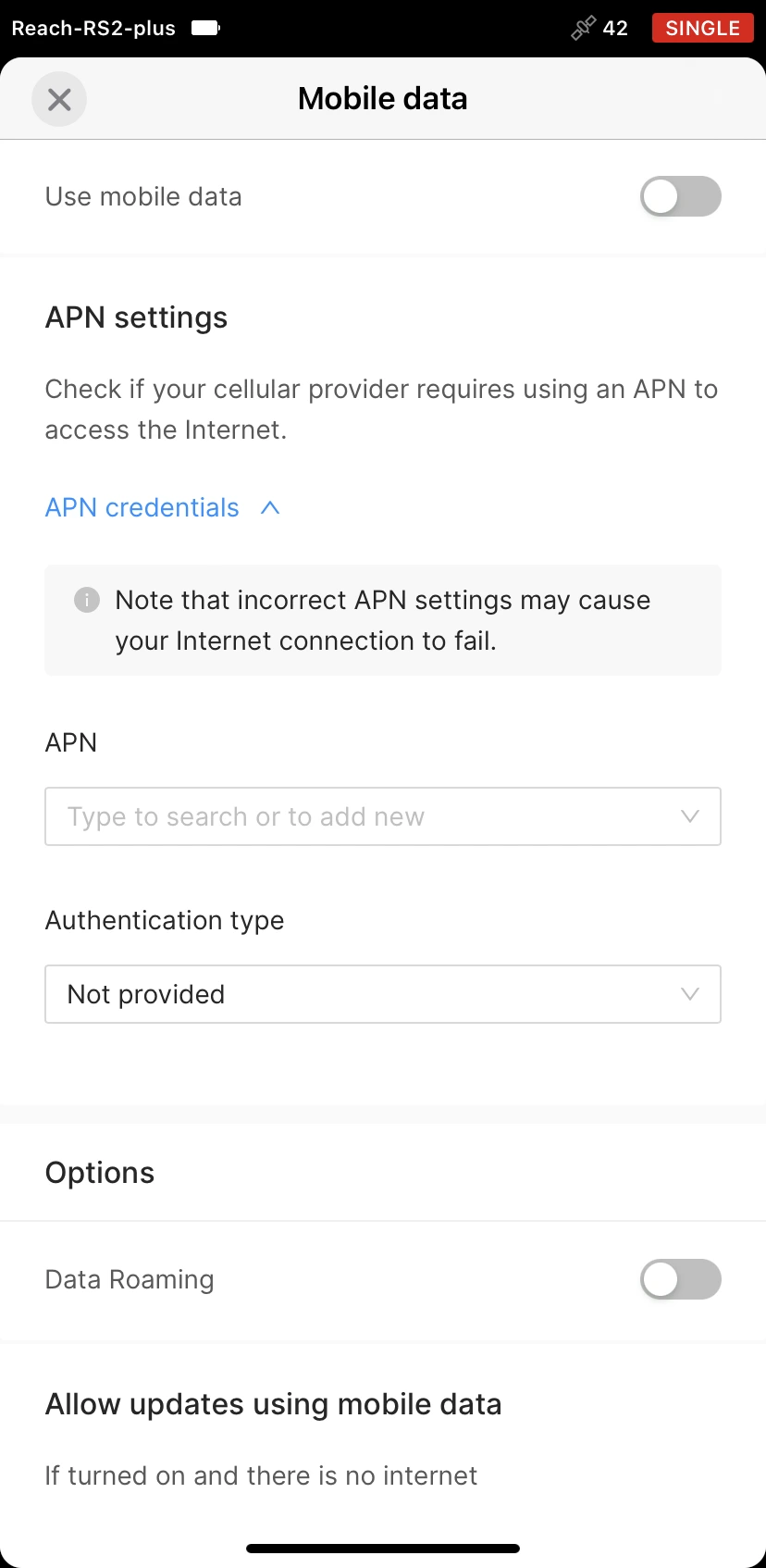
Per alcune schede SIM potrebbe essere necessario compilare tutti i campi nel menu a discesa.
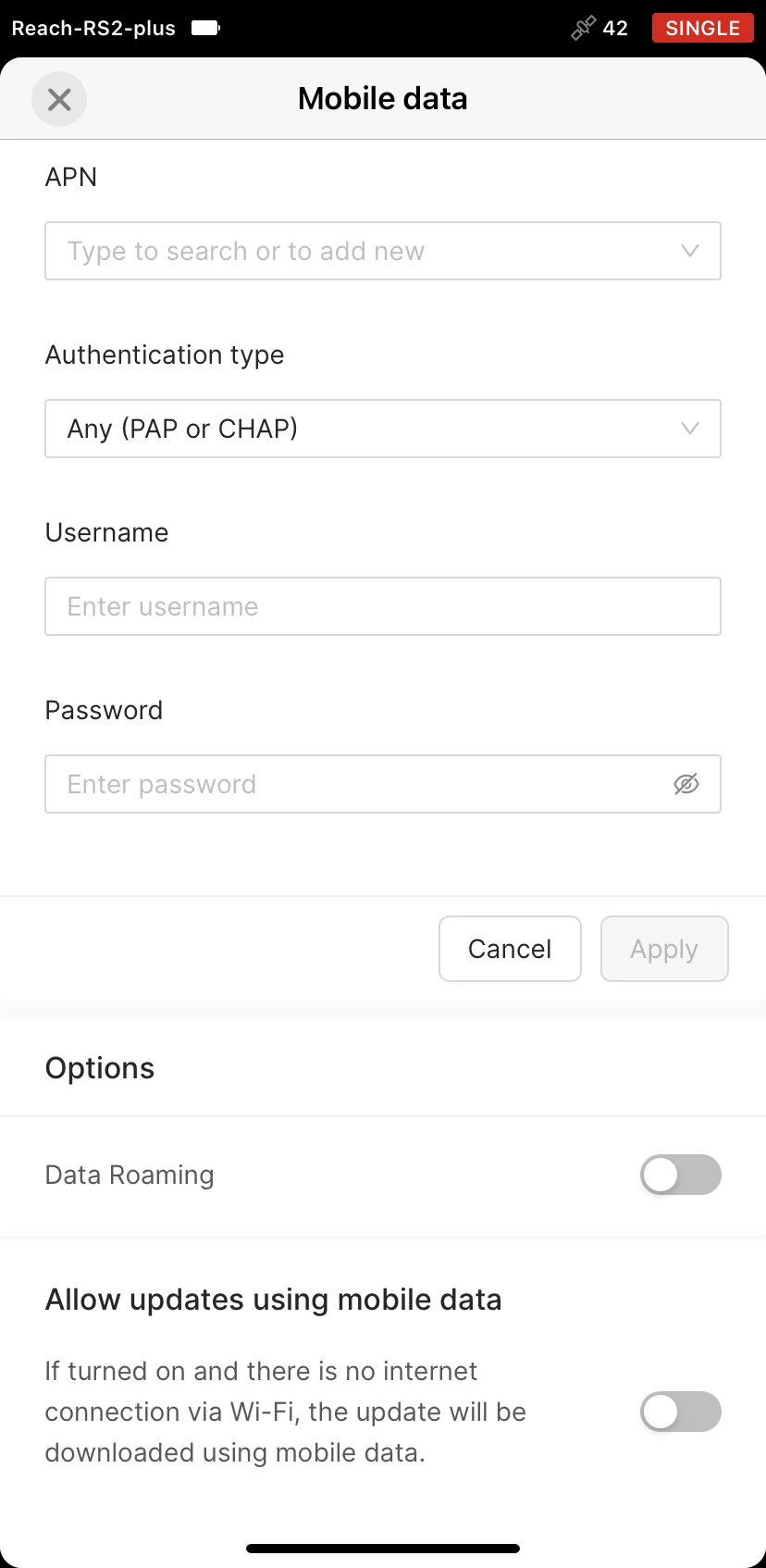
Tocca *Applica* .
4. Attiva *i dati mobili* .
NOTA
Alcune schede SIM richiedono l'attivazione dell'opzione *Roaming dati* per connettersi alla rete.
MANCIA
Se non riesci a connetterti a una rete cellulare, procedi come segue:
* Assicurati di trovarti in una zona con copertura di rete cellulare.
* Controllare le impostazioni APN.
Se ancora non riesci a connetterti a una rete cellulare, contatta il tuo operatore.
Se tutto è corretto, vedrai le barre di rete e il tipo di connessione accanto all'icona della batteria. Una volta che Reach si connette a Internet, puoi configurarlo per ottenere correzioni dal [servizio NTRIP](https://docs.emlid.com/reachrs2/rtk-quickstart/ntrip-workflow/) .
---
# Agent Instructions: Querying This Documentation
If you need additional information that is not directly available in this page, you can query the documentation dynamically by asking a question.
Perform an HTTP GET request on the current page URL with the `ask` query parameter:
```
GET https://help.strumentitopografici.it/gps-topografici/emlid-reach-rs2-rs2+/rtk/collegamento-di-reach-rs2-rs2+-ad-internet/connessione-ad-internet-tramite-modem-integrato.md?ask=
```
The question should be specific, self-contained, and written in natural language.
The response will contain a direct answer to the question and relevant excerpts and sources from the documentation.
Use this mechanism when the answer is not explicitly present in the current page, you need clarification or additional context, or you want to retrieve related documentation sections.