# Lavorare con il servizio NTRIP
Questa guida spiega come configurare Reach RS2/RS2+ per ricevere correzioni RTK da un servizio NTRIP tramite Internet.
### [Panoramica](https://docs.emlid.com/reachrs2/rtk-quickstart/ntrip-workflow/#overview)
Un servizio NTRIP consente di configurare RTK utilizzando un solo ricevitore GNSS che funge da rover. Con l'aiuto di un protocollo NTRIP, il servizio consente al rover di ricevere correzioni dalla base di terze parti più vicina, una stazione di riferimento a funzionamento continuo (CORS). In questo modo, non è necessario avere una propria base locale.
NOTA
Per accedere ai servizi NTRIP, devi registrarti e ottenere un abbonamento. Il costo e l'area di copertura dipendono dal tuo fornitore di servizi NTRIP.
### [Flusso di lavoro](https://docs.emlid.com/reachrs2/rtk-quickstart/ntrip-workflow/#workflow)
Per configurare Reach in modo che riceva correzioni RTK da un servizio NTRIP tramite Internet, seguire i passaggi indicati di seguito.
#### Collega Reach RS2/RS2+ a [Internet](https://docs.emlid.com/reachrs2/rtk-quickstart/ntrip-workflow/#connect-reach-rs2rs2-to-internet)
Per ottenere le correzioni NTRIP, collega il tuo Reach a Internet tramite l'hotspot del tuo dispositivo di controllo o il modem cellulare integrato.
MANCIA
Per saperne di più sulla connessione di Reach RS2/RS2+ a Internet, consulta le seguenti guide:
* [Connessione di Reach a Internet tramite modem integrato](https://docs.emlid.com/reachrs2/rtk-quickstart/connecting-reach-to-the-internet/enabling-cellular-modem/)
* [Connessione di Reach a Internet tramite Wi-Fi](https://docs.emlid.com/reachrs2/rtk-quickstart/connecting-reach-to-the-internet/connecting-to-the-internet/)
* [Collegamento di Reach a Internet tramite hotspot mobile](https://docs.emlid.com/reachrs2/rtk-quickstart/connecting-reach-to-the-internet/connecting-to-the-mobile-hotspot/)
#### Configura Reach RS2/RS2+ come [rover](https://docs.emlid.com/reachrs2/rtk-quickstart/ntrip-workflow/#configure-reach-rs2rs2-as-rover)
Per impostare il tuo Reach come rover per la modalità RTK con NTRIP, devi configurare le impostazioni GNSS e l'input di correzione in Emlid Flow. Per prima cosa, configura le impostazioni GNSS seguendo i passaggi sottostanti:
1. Apri Emlid Flow e connettiti al tuo ricevitore.
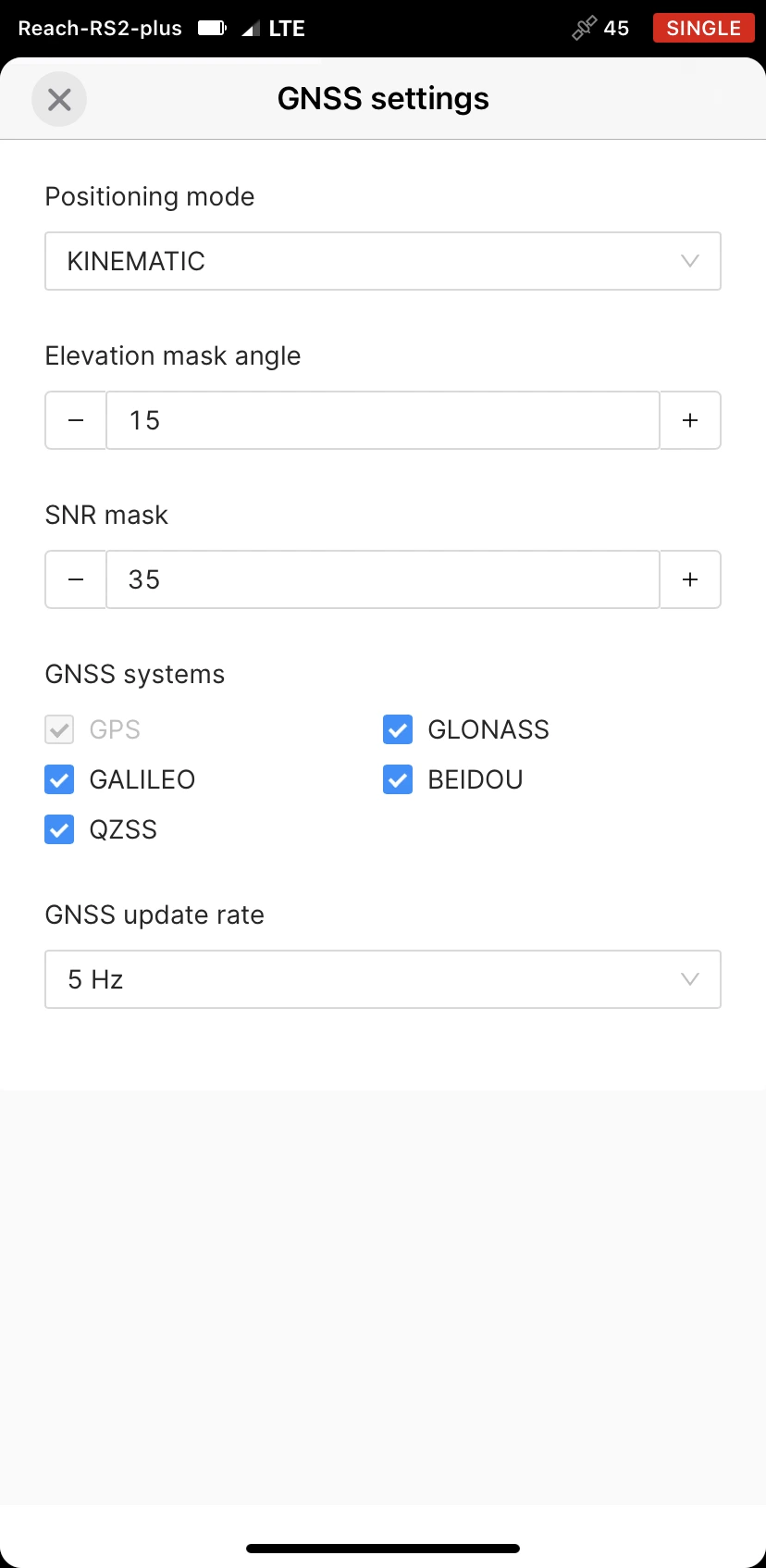
2. Vai su *Impostazioni* e tocca *Impostazioni GNSS* . Assicurati di avere le seguenti impostazioni:
* La modalità di posizionamento è impostata su *Cinematico* .
* L'angolo della maschera di elevazione è impostato a 15 gradi.
* L'angolo della maschera SNR è impostato a 35 gradi.
* Sono selezionati tutti i sistemi satellitari.
* La frequenza di aggiornamento GNSS è impostata a 5 Hz.
\
3. Tocca *Applica* .
Dopo aver configurato le impostazioni GNSS, impostare l'input di correzione come segue:
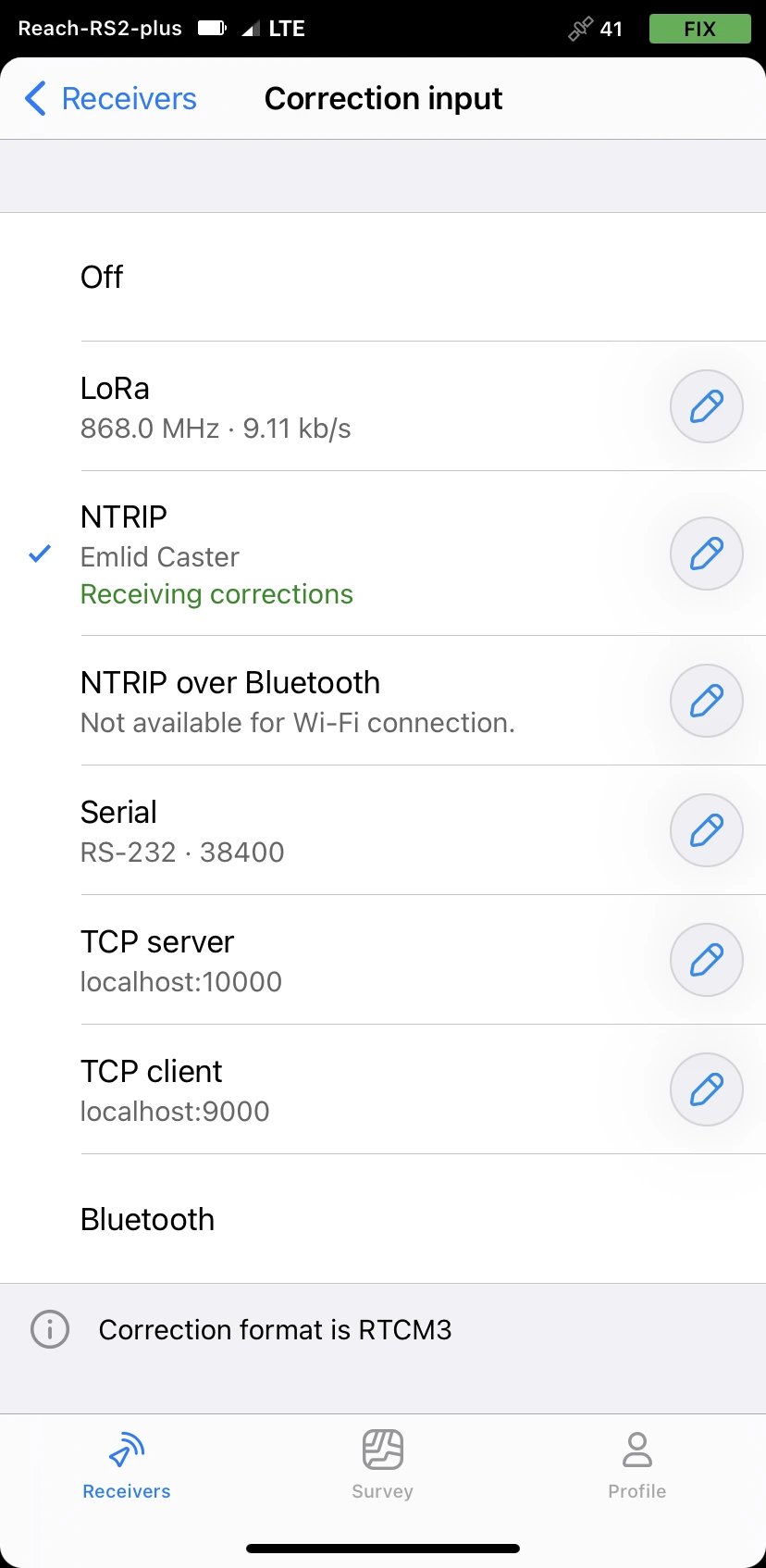
1. Vai alla schermata *di inserimento delle correzioni* .
2. Selezionare *NTRIP* .
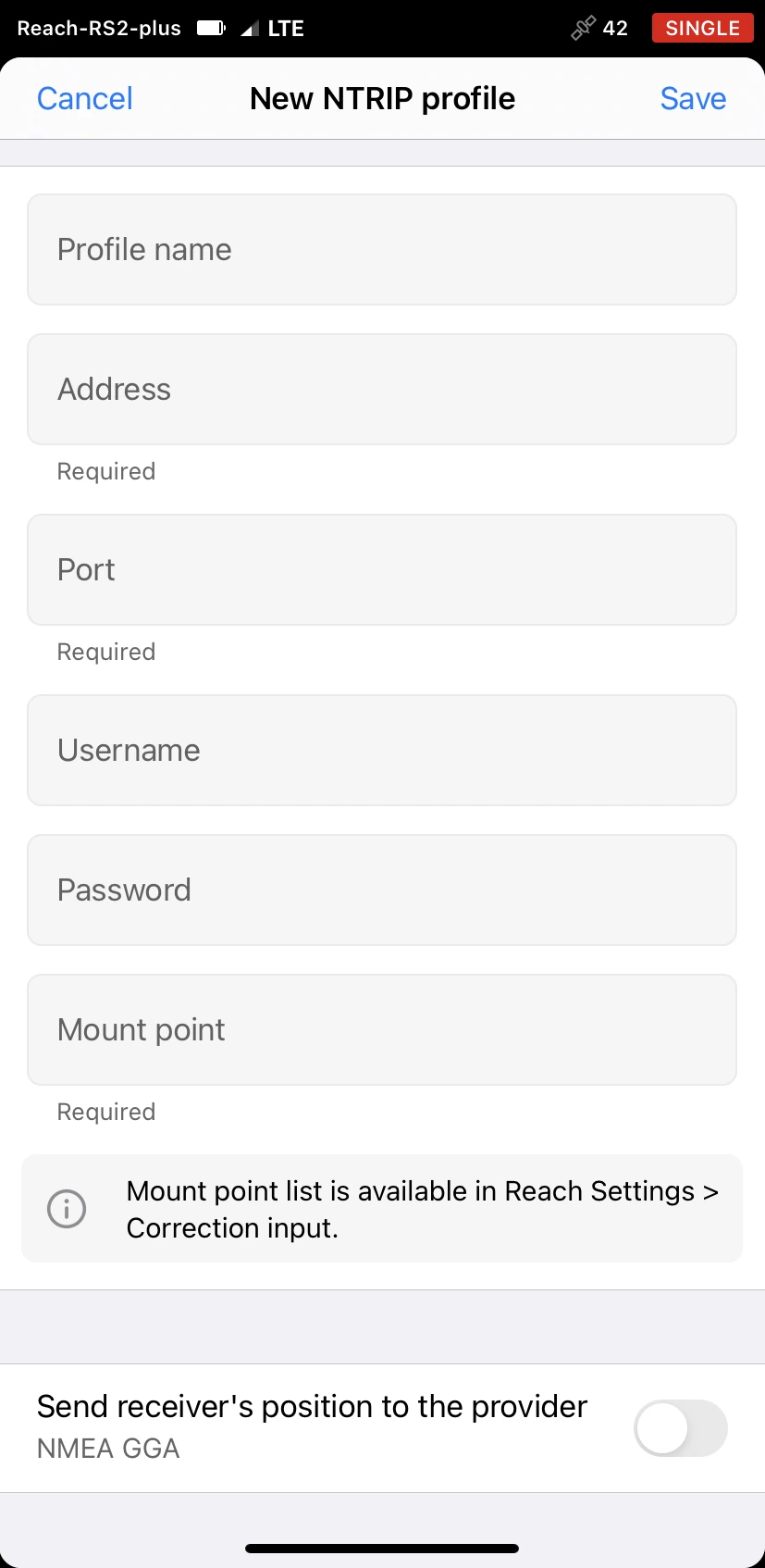
3. Tocca *Aggiungi profilo* e inserisci le informazioni del tuo fornitore NTRIP.
MANCIA
Per scoprire quale mount point è più adatto a te, controlla il sito web del tuo provider NTRIP. Più il mount point è vicino, più precisa sarà la tua soluzione.
SUGGERIMENTO TECNICO PER LA TASTIERA ANDROID
Su alcuni dispositivi Android, le tastiere predefinite non forniscono un segno meno. Per accedervi, consigliamo di scaricare Gboard, un'app per tastiera virtuale, dal Google Play Store.
\
NOTA
Se si utilizza un servizio VRS, è necessario abilitare *Invia la posizione del destinatario al provider* .
4. Tocca *Salva* . Se ti trovi all'aperto e tutto è configurato correttamente, inizierai a ricevere le correzioni in pochi secondi.
NOTA
Per iniziare a ricevere le correzioni, assicurati che il tuo ricevitore abbia visibilità satellitare.
MANCIA
È possibile aggiungere il numero desiderato di profili NTRIP e scegliere tra essi direttamente nella schermata *di immissione delle correzioni* in un secondo momento.
#### Fornisci a Reach RS2/RS2+ una [visuale](https://docs.emlid.com/reachrs2/rtk-quickstart/ntrip-workflow/#provide-reach-rs2rs2-with-clear-sky-view)
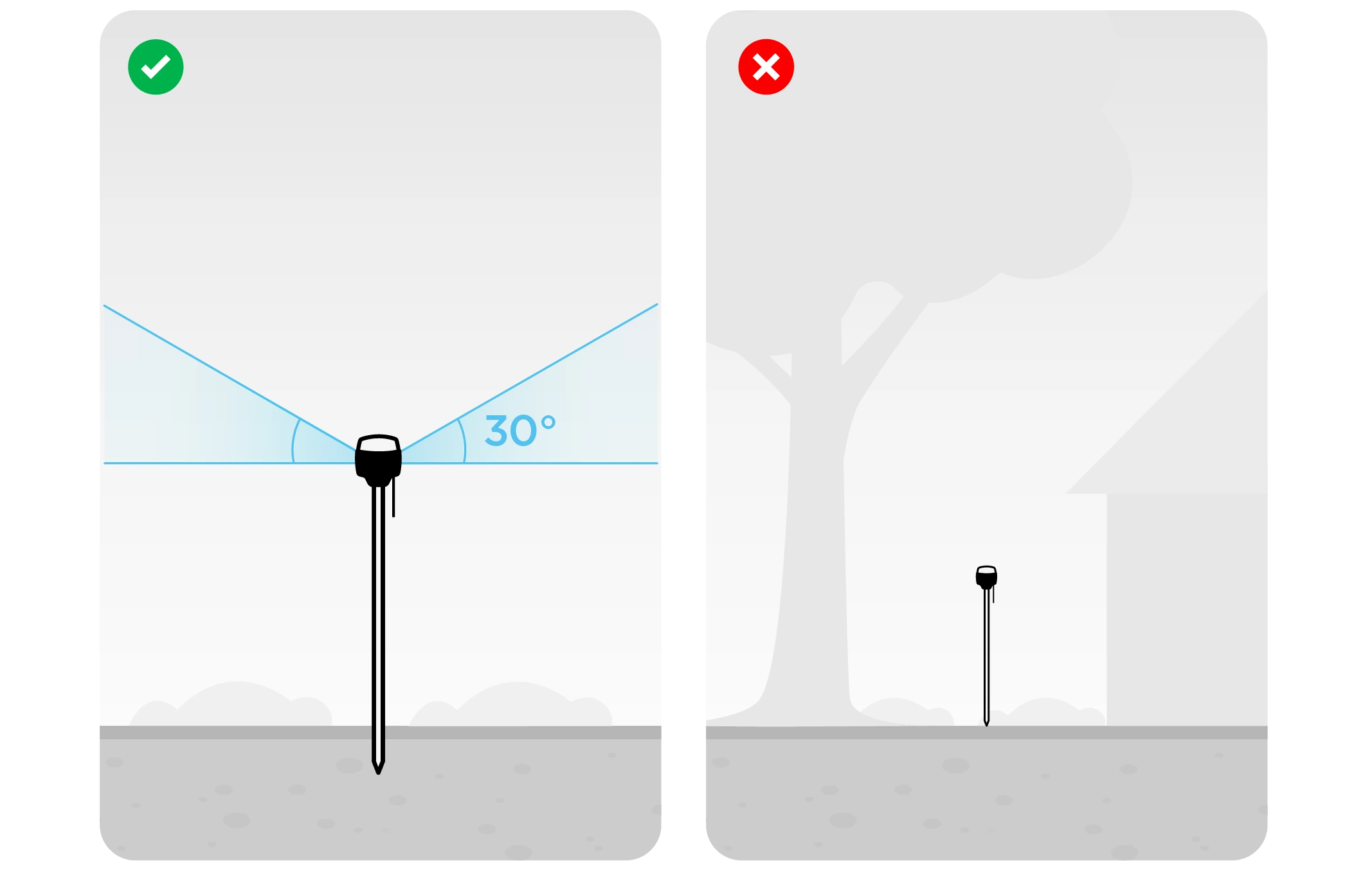
Prima di effettuare il rilievo, assicurati che il tuo Reach abbia una visuale libera del cielo di almeno 30 gradi sopra l'orizzonte. Non dovrebbero esserci ostacoli che potrebbero bloccare la visuale come edifici, alberi, auto, persone, computer portatili, ecc.
\
MANCIA
Per ulteriori informazioni sulla configurazione di Reach, consulta la guida [al posizionamento](https://docs.emlid.com/reachrs2/before-you-start/placement/) .
### Ulteriori [letture](https://docs.emlid.com/reachrs2/rtk-quickstart/ntrip-workflow/#further-reading)
* [Come creare o importare un progetto](https://docs.emlid.com/emlid-flow/preparing-projects/creating-project)
* [Come raccogliere punti](https://docs.emlid.com/emlid-flow/survey-with-ef/points/collector)
* [Come raccogliere le linee](https://docs.emlid.com/emlid-flow/survey-with-ef/lines/line-collector)
* [Come delimitare i punti](https://docs.emlid.com/emlid-flow/survey-with-ef/points/stakeout)
* [Come tracciare le linee](https://docs.emlid.com/emlid-flow/survey-with-ef/lines/line-stakeout)
* [Come esportare i progetti](https://docs.emlid.com/emlid-flow/working-with-ef360/export-projects)
---
# Agent Instructions: Querying This Documentation
If you need additional information that is not directly available in this page, you can query the documentation dynamically by asking a question.
Perform an HTTP GET request on the current page URL with the `ask` query parameter:
```
GET https://help.strumentitopografici.it/gps-topografici/emlid-reach-rs2-rs2+/rtk/lavorare-con-il-servizio-ntrip.md?ask=
```
The question should be specific, self-contained, and written in natural language.
The response will contain a direct answer to the question and relevant excerpts and sources from the documentation.
Use this mechanism when the answer is not explicitly present in the current page, you need clarification or additional context, or you want to retrieve related documentation sections.