# Funzionalità dell'app Survey e come utilizzarla
L’app **Survey** ti guida attraverso il processo di scansione e ti fornisce un’interfaccia intuitiva per acquisire dati in modo efficiente
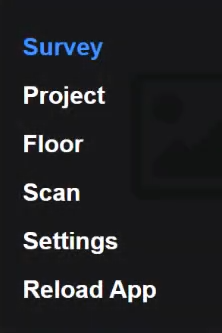
Menù app web Survey di iGUIDE
1. **Survey** - Una volta creato il progetto, quì è dove catturerai i tuoi dati
Per creare la tua prima scansione fai click sul tasto centrale, sentirai il segnale acustico della Ricoh Theta. Procedere spostando lo scanner nella posizione successiva per eseguire le prossime scansioni. Puoi utilizzare la modalità a due scatti è utile per spazi ampi, in determinati casi dove non puoi evitare di trovarti all’interno dell’obbiettivo. Puoi eseguire l’allineamento in modalità manuale utilizzando il comando **Align**.
2. **Project**: dove creerai il progetto e potrai vedere gli altri progetti realizzati (sulla chiavetta USB)
Inizia creando un nuovo progetto nel software **iGUIDE** .\
Assegna un titolo chiaro e definisci lo spessore di un muro esterno, per\
convenzione puoi misurare lo **spessore** della parete situata all’ingresso.
3. **Floor**: qui creerai lil tuo piano iniziale, e i successivi piani presenti all’interno del tuo rilievo.
Una volta che il progetto è stato creato ti verrà chiesto di inserire il **piano di riferimento** , puoi inserirlo manualmente o selezionarlo da un elenco a discesa. Utilizzerai lo stesso comando per creare piani successivi inserendo anche uno spessore di parete diverso.
4. **Scan**: Visualizza e assegna nomi alle scansioni.
Puoi visualizzare le scansioni che hai eseguito all’interno del tuo rilievo, puoi apportare una modifica o eliminare una scansione presa come riferimento.
5. **Settings**: dove è possibile personalizzare alcune opzioni come l’attivazione/disattivazione dell’HDR ed espellere l’USB
* **Auto Align**: Attiva l’allineamento automatico
* **HDR**: Immagine ad alto intervallo dinamico
* **Coverage Opacity**: Imposta l’opacità della copertura dei dati laser nella schermata di rilievo.
* **Always Show LiDAR Scan**: Mostra una linea verde che mostra i dati di scansione LiDAR in tempo reale.
* **Quiet Mode**: Disattiva i rumori che la Theta Z1 fa quando scatta una foto.
* **360 degree Camera Volume**: Controlla lo stato della Theta Z1.
* **Units**: Puoi selezionare tra cm/pollici.
* **Wifi Band**: Puoi selezionare tra 2,4 GHz o 5 GHz.
* **Access Point Name**: Questo è automaticamente impostato su Planix ma puoi personalizzarlo a tuo piacimento.
* **Wifi Password**: L’app viene fornita con una password predefinita (proprio come il nome del punto di accesso) ma hai la possibilità di cambiarla. Si consiglia di mantenerla alla password predefinita poiché un ripristino di fabbrica è l’unico modo per rimediare se dimentichi una password personalizzata.
* **Power Off Timeout**: Imposta questo per spegnere automaticamente il sistema quando è inattivo.
* **Save Settings**: Salva eventuali modifiche personalizzate.
* **Reset to Factory Settings**: Ripristina tutte le impostazioni al set up predefinito.
* **Eject USB**: Quando il sistema è acceso, puoi utilizzare questa opzione per espellere in sicurezza l’unità USB.
* **Power Off**: Spegni il sistema (compresa Ricoh Theta).
* **Calibrate Compass**: Calibra la tua bussola.
* **Align 360 degree camera**: Questo allinea l’obiettivo Ricoh Theta al LiDAR per una sincronizzazione accurata dei dati dell’immagine.
* **Format USB**: Questo formatta (cancella) l’USB ancorato e applica il tipo di sistema di file corretto.
* **Update System File**: Questo viene utilizzato da Planitar per scopi di aggiornamento e configurazione.
* **Update Firmware**: Qui puoi aggiornare il firmware quando vengono rilasciate nuove versioni.
* **System Information**: Dettagli sul firmware corrente e sui numeri di serie del sistema.
6. **Reload App**: se trovi dei problemi, questo ricarica l’app per aiutare a risolvere eventuali problemi
---
# Agent Instructions: Querying This Documentation
If you need additional information that is not directly available in this page, you can query the documentation dynamically by asking a question.
Perform an HTTP GET request on the current page URL with the `ask` query parameter:
```
GET https://help.strumentitopografici.it/laser-scanner/iguide/laser-scanner-iguide-planix-pro/funzionalita-dellapp-survey-e-come-utilizzarla.md?ask=
```
The question should be specific, self-contained, and written in natural language.
The response will contain a direct answer to the question and relevant excerpts and sources from the documentation.
Use this mechanism when the answer is not explicitly present in the current page, you need clarification or additional context, or you want to retrieve related documentation sections.