# Benvenuto nelle FAQ di Strumenti Topografici
Un servizio di assistenza online sempre disponibile e a portata di click!
Ciao! Se sei finito su questa pagina, significa che hai bisogno del nostro aiuto!
Abbiamo creato questa piattaforma per garantirti un **servizio di assistenza online** completo, consultabile sempre 24h/24. Prima di aprire un ticket di assistenza e parlare con un nostro operatore, consulta questa piattaforma e controlla se qui c'è già quello che stai cercando.
Non spaventarti se gli argomenti proposti sono tanti. Come sai, abbiamo diverse tipologie di prodotti, ognuno con le sue specifiche e funzionalità.
Consulta il **menù di navigazione a sinistra** per cercare le FAQ relative al prodotto che stai utilizzando. Per aiutarti a trovare velocemente l'argomento giusto che fa al tuo caso, puoi **digitare la tua domanda nella barra di ricerca in alto a destra**.
# Per saperne di più
Non hai trovato quello che cercavi? Qui troverai i link per chiedere consulto ai tuoi colleghi o per aprire un ticket di assistenza. Collegati al sito o allo store per scoprire i nostri prodotti.
### Apri un ticket di assistenza solo se ne hai davvero bisogno.
Non esiste un numero diretto per mettersi in contatto con i nostri tecnici.
Il **servizio di assistenza con operatore** funziona tramite **ticket**! I ticket sono gestiti in ordine di arrivo, quindi dovrai aspettare il tuo turno prima di essere ricontattato. Le tempistiche dipendono, infatti, dalla quantità di ticket da gestire e dal problema che ogni utente ha; non sempre bastano pochi minuti per chiudere un ticket di assistenza.
Per evitare di perdere tempo, soprattutto quando necessiti di risolvere subito un problema o un dubbio, ti suggeriamo di verificare bene se quello che stai cercando è presente su questa piattaforma!
Se la tua ricerca non ha portato risultati, apri un ticket di assistenza a questo link:
### Iscriviti al Forum Strumenti Topografici e chiedi aiuto ai tuoi colleghi!
Spesso capita che le difficoltà incontrate nell'utilizzo di un determinato strumento siano comuni ad altri utenti. L'esperienza può aiutare a risolvere problemi e difficoltà nel minor tempo possibile. Per questo motivo, abbiamo creato uno spazio disponibile a tutti in cui tecnici, professionisti ed appassionati possono condividere le proprie idee: il **Forum Strumenti Topografici**!
**Iscriviti gratis al Forum** al seguente link: [**forum.strumentitopografici.it**](https://forum.strumentitopografici.it/)
Se stai cercando di risolvere un problema ma non hai trovato nulla tra le FAQ, scrivilo sul Forum e discutine con chi ha già affrontato quella problematica.
Il Forum è, inoltre, visionato e controllato ogni giorno dallo staff di Strumenti Topografici che vedrà le tue domande e sarà pronto a risponderti. Utilizzando le FAQ e il Forum, potrai risolvere subito il tuo problema prima ancora di aprire un ticket di assistenza ed evitare di perdere tempo e di aspettare un bel pò prima di essere contattato.
### Informazioni e Contatti
Per ricevere maggiori informazioni sui prodotti di **Strumenti Topografici,** visita il sito al seguente link: [**www.strumentitopografici.it**](https://www.strumentitopografici.it/)
Dai un'occhiata anche al nostro **Store** al seguente link: [**store.strumentitopografici.it**](https://store.strumentitopografici.it/)**.** Troverai offerte ed occasioni imperdibili per acquistare strumenti ed accessori indispensabili per i tuoi rilievi!
Per ulteriori informazioni, chiamaci al numero **0825 191 22 58** oppure scrivici all'email ****
### Orari di ufficio
I nostri uffici sono sempre aperti **dal lunedì al venerdì** (ad esclusione dei giorni festivi) **dalle 09:00 alle 13:00** e **dalle 14:00 alle 18:00**.
### Dicci la tua! Lasciaci un feedback.
Ogni giorno ci impegniamo a creare soluzioni, piattaforme e canali che agevolano il tuo lavoro. Per noi, è importantissimo che tu ci dica il tuo pensiero. Alla fine di ogni FAQ, troverai il messaggio *Questa pagina è stata utile?.* Lasciaci il tuo feedback selezionando la faccia corrispondente!
### Contribuisci ad arricchire le FAQ
Quello che cerchi non è presente sulla piattaforma FAQ?
Scrivici una email a **** e descrivici il tuo problema. Il nostro staff sarà pronto ad inserire l'argomento richiesto tra le FAQ Strumenti Topografici.
# Emlid Reach RS4/RS4 Pro
# Manuale d'uso
Consulta il manuale d'uso dei GNSS Emlid Reach RS4 e RS4 Pro al seguente link:
# Emlid Reach RS3
Benvenuto nelle FAQ di Emlid Reach RS3. Qui troverai guide, istruzioni, suggerimenti e segreti su come utilizzare al meglio il GNSS Emlid Reach RS3.
# Parametri per correzioni in ingresso e uscita
Ecco una guida pratica per gestire i parametri di correzione in ingresso e uscita.
**Configurazione in Ingresso:**
Emlid Flow ti consente di configurare i tuoi ricevitori GNSS Reach per qualsiasi lavoro. Ecco come impostare le correzioni RTK FIX sui tuoi dispositivi Emlid:
Assicurati che il tuo Emlid Reach sia connesso a una connessione internet, sul ricevitore è presente un’icona del wi-fi “rappresentata con tre archi”, questa icona deve essere blu e deve avere una luce fissa.
per la configurazione internet wifi o sim rimando al seguente articolo:
{% content-ref url="/pages/cvV26G43DXIbJG5EZRUc" %}
[Nessuna correzione su RS2 tramite NTRIP](/emlid-reach-rs2-rs2+/differenze-tra-reach-rs+-e-rs2+/nessuna-correzione-su-rs2-tramite-ntrip)
{% endcontent-ref %}
* Apri l’app Emlid Flow sul tuo dispositivo.
* Seleziona “correzioni in ingresso”.
* Scegli la fonte di correzione (ad esempio, NTRIP, LoRa, TCP, ecc.)
Nel nostro caso selezioniamo Ntrip e, nella finestra successiva, inseriremo i nostri parametri del servizio di abbonamento delle correzioni es. Smartnet , Reti regionali GNSS, ecc.
> **Nota: che se hai precedentemente configurato la correzione Ntrip questo può essere modificato cliccando sull’icona della matita azzurra a destra.**
Se in **correzioni in ingresso** selezioniamo l’opzione **LoRa** dobbiamo inserire la stessa frequenza impostata nella **correzione in uscita** del Reach che fa da Base.
**Configurazione in Uscita:**
Questo tipo di correzione viene applicata generalmente a un Reach Emlid per operare come **Base** e fornire le correzioni via **LoRa Radio** a un **Rover** oppure per fornire un Indirizzo **NTRIP Locale** per dare correzioni tramite una rete a un altro Emlid Reach o a un drone con Modulo RTK.
*Configurazione Lora:*
* Apri l’app Emlid Flow sul tuo dispositivo.
* Seleziona “Base Output”.
* Scegli la fonte di correzione LoRa
Per settare i parametri della base andare in Base Settings
* Apri l’app Emlid Flow sul tuo dispositivo.
* Seleziona “Base Settings”.
* scegliere il metodo di acquisizione Sigle, Float, Fix, Manual
* definire l’altezza Base da terra
* selezionare il tempo di acquisizione dati di posizione per le correzioni
*Configurazione Ntrip Locale:*
* Apri l’app Emlid Flow sul tuo dispositivo.
* Seleziona “Base Output”.
* Scegli la fonte di correzione Local Ntrip
Spero che questa guida sia utile!
# Spegnere/Accendere il sensore di inclinazione
Una delle domande frequenti per poter utilizzare Emlid Reach RS3 riguarda la disattivazione/attivazione del sensore di inclinazione **(IMU)**.
L’**Emlid RS3** è un ricevitore GNSS avanzato che offre **compensazione dell’inclinazione basata su IMU**. Questo significa che può misurare e correggere l’inclinazione in tempo reale, consentendoti di effettuare misurazioni con un’inclinazione di **fino a 60 gradi**.
Per attivare o disattivare la compensazione IMU su Reach RS3, segui questi passaggi:
1. **Attivazione dell’IMU**:
* Accendi il tuo **Reach RS3** e attendi che si avvii completamente
* Apri le impostazioni Wi-Fi del tuo dispositivo e attiva il Wi-Fi.
* Trova una rete con il nome “reach:XX:XX”.
* Inserisci la password “emlidreach” per connetterti a questa rete.
* Attendere fino a quando viene visualizzato il messaggio di connessione riuscita.
* Una volta stabilita la connessione Wi-Fi, apri l’app **Emlid Flow** sul tuo dispositivo mobile (iOS o Android). Se non è installata sul tuo dispositivo, procedi con l’installazione attraverso il Play Store/App Store.
* Scegli il tuo **Reach RS3** dalla lista dei dispositivi disponibili.
* Accedi alle impostazioni del tuo **Reach RS3**.
* Cerca l’opzione per attivare l’IMU “sensore di inclinazione”.
* Attiva l’IMU per consentire la correzione dell’inclinazione durante le misurazioni.
2. **Disattivazione dell’IMU**:
* Accendi il tuo **Reach RS3** e attendi che si avvii completamente
* Apri le impostazioni Wi-Fi del tuo dispositivo e attiva il Wi-Fi.
* Trova una rete con il nome “reach:XX:XX”.
* Inserisci la password “emlidreach” per connetterti a questa rete.
* Attendere fino a quando viene visualizzato il messaggio di connessione riuscita.
* Una volta stabilita la connessione Wi-Fi, apri l’app **Emlid Flow** sul tuo dispositivo mobile (iOS o Android). Se non è installata sul tuo dispositivo, procedi con l’installazione attraverso il Play Store/App Store.
* Scegli il tuo **Reach RS3** dalla lista dei dispositivi disponibili.
* Accedi alle impostazioni del tuo **Reach RS3**.
* Cerca l’opzione per attivare l’IMU “sensore di inclinazione”.
* Disattiva l’IMU se desideri effettuare misurazioni senza la correzione dell’inclinazione.
Ricorda che la compensazione dell’inclinazione è utile quando lavori su terreni irregolari. Tuttavia, se hai bisogno di misurazioni precise in condizioni diverse, puoi disattivare l’IMU quando necessario.
# Compensazione dell'inclinazione (TILT) su terreni irregolari
Finalmente è stato comunicato dal Emlid il rilascio di Reach Firmware 32. Quest’ultimo aggiornamento è ricco di nuove funzionalità, miglioramenti e correzioni cruciali. Questo aggiornamento garantisce integrazioni del Reach RS3 su varie app di rilevamento e migliora le prestazioni dei ricevitori Reach.
### Caratteristiche principali e miglioramenti
#### Funzionalità avanzate di Reach RS3
* Con questo aggiornamento, Reach RS3 può inviare messaggi NMEA GGA e GST con dati di posizione compensati, **migliorando la precisione e la compatibilità con software di terze parti.**
* Compensazione dell’inclinazione migliorata e migliore ricezione RTCM3.2 su radio UHF.\
Questo migliora le prestazioni di precisione con l’inclinometro e la portata delle comunicazioni in ambienti complessi.
Impostazioni NMEA aggiornate
#### Aggiornamenti della gestione dei log
* L’interfaccia aggiornata dell’elenco dei registri semplifica la gestione dei registri, rendendone più semplice la navigazione e l’utilizzo.
* Ora puoi rinominare i registri e dividerli per data e ora, migliorando le capacità organizzative e la gestione dei dati.
* Ora è possibile scaricare i registri e generare un report completo del sistema, anche quando il sistema è bloccato o gli autotest falliscono, garantendo un supporto e una risoluzione dei problemi più efficiente.
Scheda di registrazione aggiornata
#### Altri miglioramenti
* Risolti i problemi che impedivano al Wi-Fi di riconnettersi alle reti perse, garantendo un funzionamento stabile e continuo.
* Migliorata la stabilità degli aggiornamenti del firmware tramite dati mobili, riducendo al minimo le interruzioni e garantendo aggiornamenti più fluidi.
* Migliorata la configurazione iniziale. Ora puoi utilizzare un ricevitore subito senza doverlo riavviare dopo un’aggiornamento,(se non ci sono aggiornamenti critici).
* Introdotto un archivio di altezza antenna. Ora, se inserisci l’altezza antenna in una scheda (ad esempio in modalità Logging o Base), verrà applicata ad altre schede app.
#### Correzioni
Sono stati corrette le seguenti anomalie riscontrate:
* Casi in cui Emlid Flow perde la connessione con Reach durante l’apertura dell’elenco dei log disponibili.
* Casi in cui l’aggiornamento disponibile non è visibile quando Reach è connesso a Internet tramite scheda SIM.
* Casi in cui il Wi-Fi non riesce a riconnettersi a una rete persa.
* Casi in cui il registro UBX non è stato avviato correttamente.
* Notifiche sullo stato di compensazione dell’inclinazione per Reach RS3.
* Casi in cui l’aggiornamento del firmware Reach non si poteva scaricare tramite dati mobili.
* Casi in cui non viene visualizzato alcun messaggio di errore dopo un tentativo di aggiornamento non riuscito.
* Casi senza cifre decimali nelle impostazioni dell’altezza dell’antenna sui dispositivi iOS.
* Casi in cui non è possibile modificare il nome Reach
* Casi di segnalazione di carica non corretta.
Il firmware Reach 32 è disponibile per i ricevitori Reach RS3/RS2+/RS2/RS+ e Reach M2/M+.
# Reach RS3 GPS e IMU DATA
Reach può trasmettere tramite comunicazione seriale i seguenti formati: **LLH**, **XYZ**, **ENU** , **NMEA** e **ERB**. Se la tua strumentazione supporta questi formati, dovrebbe funzionare correttamente.\
Abbiamo anche creato uno speciale messaggio NMEA per i dati di inclinazione.
Ecco la nostra guida:
Per eseguire lo streaming delle correzioni in Seriale, devi accedere a *Impostazioni > Streaming posizione* .\
Reach RS3 supporta lo streaming dei seguenti messaggi NMEA:
\*Questo è un messaggio NMEA Emlid personalizzato. Scopri di più nelle sezioni seguenti.
Per impostazione predefinita, Reach RS3 trasmette tutti i messaggi con l’ID talker GN alle seguenti frequenze:
È possibile modificare le impostazioni predefinite quando si configura lo streaming di posizione nell’app Emlid Flow o nel pannello Reach a cui è possibile accedere direttamente da Emlid Flow o nel browser del PC. Qui puoi cambiare l’ID dell’oratore da GN a GP, selezionare il set di messaggi richiesto e cambiare la frequenza per tutti tranne il messaggio ETC. L’ID talker GP viene utilizzato solo per le misurazioni GPS ed è solitamente richiesto per l’integrazione con alcuni dispositivi di terze parti, come attrezzature agricole e agricole.
### Emlid Base Position (EBP).
EBP è un messaggio NMEA Emlid personalizzato che contiene la posizione base RTK.
### Emlid Tilt Compensation (ETC).
ETC è un messaggio NMEA Emlid personalizzato che contiene i dati di compensazione dell’inclinazione.
#### Dati contenuti
Il messaggio contiene i seguenti dati:
Ecco alcuni esempi del messaggio ETC Raggiungi uscite RS3:
# Servizio Emlid Caster - registrazione al servizio
Emlid Caster è un servizio cloud che implementa il protocollo NTRIP e funge da linea di comunicazione tra ricevitori GNSS connessi a Internet.
Con Emlid Caster, puoi trasmettere facilmente correzioni RTK: collega la base e il rover allo stesso punto di montaggio, un flusso di correzioni generato automaticamente e inizia il rilevamento.
***Scegliere la tipologia del servizio***
**Emlid Caster**
Emlid Caster è una versione iniziale gratuita per coloro che dispongono di più stazioni base o di molte apparecchiature. Con questa versione puoi collegare cinque basi e fino a dieci rover ai punti di montaggio generati automaticamente e iniziare il rilevamento.
**Emlid Caster Pro**
Emlid Caster Pro è una versione aziendale (**con costi di servizio**) completa per coloro che desiderano gestire una rete RTK privata o vendere l’accesso alle correzioni GNSS. Con questa versione è possibile collegare a Internet decine di stazioni base con un massimo di 1.000 rover. Il lanciatore consente inoltre di gestire facilmente le stazioni base, l’accesso dei clienti e le connessioni.
**Emlid Caster è un servizio cloud** che implementa il protocollo NTRIP e funge da linea di comunicazione tra ricevitori GNSS connessi a Internet. Con Emlid Caster puoi passare facilmente le correzioni dalla base al rover. Il servizio è disponibile gratuitamente e funziona in tutto il mondo.
#### **Tutto quello di cui hai bisogno:**
Per trasmettere le correzioni RTK dalla base al rover utilizzando il caster, verifica quanto segue:
* I tuoi ricevitori GNSS devono supportare NTRIP.
* Puoi connettere i tuoi ricevitori a Internet.
#### **Ottieni l’accesso a Emlid Caster**
Per accedere a Emlid Caster, seguire i passaggi seguenti:
1. Vai su [**caster.emlid.com**](http://caster.emlid.com/)
2. Iscrizione.
**NOTA**
Puoi accedere utilizzando il tuo account Emlid.
Schermata di accesso a Emlid Caster
Una volta registrato, accederai alla pagina con le credenziali NTRIP sia per la BASE che per il ROVER.\
Da questo momento, potrai utilizzare queste credenziali per connettere la tua base e il tuo rover a un mount point.
# Aggiornare il firmware di Emlid Reach RS3
Per aggiornare il firmware del tuo Emlid RS3, puoi seguire questi passaggi utilizzando lo strumento Updater nell’app Emlid Flow:
* Assicurati che il tuo Reach RS3 sia connesso a una rete Wi-Fi. Si raccomanda di utilizzare una rete Wi-Fi per l’aggiornamento a causa della grande quantità di dati.
* Apri l’app Emlid Flow e tocca il pulsante “Aggiorna Reach”.
* Nella schermata Updater, tocca il pulsante “Aggiorna firmware Reach” per avviare l’aggiornamento.
* Il processo potrebbe richiedere diversi minuti. Aspetta fino a quando Reach si riavvia.
* Dopo il riavvio, aspetta che il LED della rete diventi blu, indicando che Reach RS3 si è nuovamente unito alla tua rete.
* Chiudi la schermata Updater e torna alla scheda Ricevitori.
* Aggiorna l’elenco dei dispositivi disponibili e connettiti al tuo ricevitore.
* Vai alla schermata Aggiornamenti firmware e assicurati di essere aggiornato.\
Ora il tuo Reach RS3 è pronto per il lavoro.\
Se riscontri problemi durante l’aggiornamento del firmware, assicurati che il tuo dispositivo sia connesso a Internet. Se il problema persiste, potrebbe essere utile consultare il forum della comunità Strumenti Topografici o contattare il nostro supporto tecnico.
# SPIN3 Cambio nome Mountpoint - Configurazione NTRIP per i ricevitori GNSS Emlid
In questi giorni il servizio di correzione basi permanenti della [***Regione Lombardia - Piemonte - Valle d’Aosta SPIN3***](https://www.spingnss.it/i-servizi/), sta inviando ai propri utenti la seguente comunicazione tramite email:
Vediamo come aggiornare il nostro ricevitore GNSS Emlid, è molto semplice.
1. Prima di tutto dobbiamo accendere il nostro ***Ricevitore Emlid*** connesso ad internet, per questo, rimando alla guida disponibile qui:
{% content-ref url="/spaces/Gmip8LSsK4WoLzfZoJ3G/pages/cvV26G43DXIbJG5EZRUc" %}
[Nessuna correzione su RS2 tramite NTRIP](/emlid-reach-rs2-rs2+/differenze-tra-reach-rs+-e-rs2+/nessuna-correzione-su-rs2-tramite-ntrip)
{% endcontent-ref %}
2. Avviare l’app ***Emlid Flow*** e accedere al menu Correzioni in Ingresso;
3. Selezionare ***Ntrip*** e modificare (selezionare l’icona matita di colore azzurro);
4. Andare sul profilo creato in precedenza di Spin3 ( tre puntini in alto a destra e selezionare modifica);
> Nota:
>
> Se non è presente nessun profilo crearne uno nuovo, selezionando il tasto **+** in alto a destra.
5. Selezionare il menù a tendina del campo ***Punto di Montaggio*** e scegliere una delle seguenti voci del servizio disponibile;
Spero che questa mini guida ti sia utile!
# Emlid Reach RS2/RS2+
Benvenuto nelle FAQ di Emlid Reach RS2/RS2+. Qui troverai guide, istruzioni, suggerimenti e segreti su come utilizzare al meglio il GNSS Emlid Reach RS2/RS2+.
# Differenze tra Reach RS+ e RS2+
Ecco alcune differenze chiave tra Emlid Reach RS+ e RS2+:
* Frequenza: **RS+** è un ricevitore a singola banda, mentre **RS2+** è un ricevitore a multi-banda.
* Tempo di avvio: Il tempo di avvio è più o meno lo stesso per entrambi i dispositivi. Tuttavia, il tempo per ottenere un fix è molto più veloce su **RS2+** grazie alla multifrequenza e al tracking di più satelliti contemporaneamente.
* Precisione: Dipende dalla tua linea di base. Per linee di base normali (\~100 metri a 1-2 km) con una buona vista del cielo, non vedrai molta differenza nella precisione. Per linee di base molto lunghe (10+ km), **RS2+** sarà molto migliore.
* Funzioni: **RS2+** ha alcune funzioni che **RS+** non ha, come il modem LTE a basso consumo energetico, la disponibilità per i prossimi 10 anni, due antenne LTE per una migliore ricezione cellulare ai margini delle reti, un modem 3.5G, la capacità di connessione mobile integrata, una portata LoRa più lunga, una costruzione più robusta, una memoria interna molto più grande e un filettatura nativa da 5/8" (utilizzata anche per il trasferimento di calore, quindi un funzionamento più fresco).
# Nessuna correzione su RS2 tramite NTRIP
Prima di eseguire un rilievo in campagna è buona regola verificare qualche giorno prima che tutti i parametri di configurazione siano corretti e che il nostro ricevitore Emlid RS2 sia correttamente aggiornato all’ultimo firmware.\
Cosa molto importante, quando si lavora in modalità Ntrip, è verificare che l’antenna abbia una connessione **internet** e che l’abbonamento del **servizio Ntrip** sia attivo.
**Per configurare Emlid Reach RS2 con una SIM, segui questi passaggi:**
* Trova lo slot per la SIM card sotto la guarnizione nera.
* Scorri il coperchio metallico verso destra per sbloccare lo slot.
* Solleva il coperchio per aprire lo slot della SIM card.
* Inserisci la tua SIM card nel coperchio metallico.
* Riporta il coperchio dello slot in posizione orizzontale e scorri a sinistra per bloccare lo slot.
* avviare l’app Emlid
* Seleziona il tuo Reach RS2 dalla lista dei dispositivi disponibili.
* andare nel menu **Impostazioni** > **Connessione Dati**
* Nel campo **APN** inserire l’apn del proprio operatore ( Tim, Vodafone , Wind, Iliad, ecc.)
* Attivare la spunta Use Mobile Data
**Per Configurare la connessione hotspot tra il tuo dispositivo mobile e Reach, procedi nel seguente modo:**
1. Scarica l’app da **Google Play**o **App Store** .
2. Vai alle *impostazioni Wi-Fi* sul tuo dispositivo.
3. Connettiti all’hotspot Raggiungi. Appare come **raggiungere:XX :XX** .
4. Inserisci la password **emlidreach** .
5. Avvia l’app Emlid Flow.
6. Scegli Copertura dall’elenco dei dispositivi disponibili.
Dopo esserti connesso all’hotspot Reach in Emlid Flow, configura la connessione all’hotspot del tuo dispositivo mobile:
Verifica che l’hotspot mobile del tuo dispositivo sia disabilitato per garantire una connessione riuscita.
1. Nella schermata *Ricevitori* , tocca *Wi-Fi* .
2. Tocca *Aggiungi una nuova rete* . Poiché l’hotspot mobile del tuo dispositivo è stato temporaneamente disabilitato, questa rete non è visibile.
3. Inserisci le credenziali dell’hotspot del tuo dispositivo:
* Digita il nome della rete
* Scegli un tipo di sicurezza
* Aggiungi una password se ce l’hai
4.Premere il pulsante Connetti . Il LED di rete inizierà a lampeggiare blu: significa che Reach sta tentando di connettersi all’hotspot del tuo dispositivo.
Ma poiché il tuo hot spot è disattivato, Reach dopo un pò ricomincerà a condividere il suo hotspot con led bainco fisso.
5. Per rilevare l’hotspot del tuo dispositivo e connetterti ad esso, devi riavviare Reach. Premi brevemente il pulsante di accensione per spegnere Reach, quindi premilo nuovamente per riaccendere Reach.
6. Abilita l’hotspot mobile sul tuo dispositivo mobile.
7. Al riavvio di Reach, controlla lo stato della connessione:
Se la connessione all’hotspot del dispositivo ha esito positivo, vedrai la notifica blu nell’angolo in alto a sinistra dello schermo.
* Il LED Rete è blu fisso: significa che Reach è connesso al tuo hotspot mobile
* Il LED Rete è bianco fisso: significa che la connessione all’hotspot mobile non è riuscita e Reach è tornato in modalità hotspot
**Per configurare Emlid Reach RS2 per l’utilizzo con NTRIP, segui questi passaggi:**
1. Connetti il Reach RS2 a Internet:
* Per ricevere correzioni NTRIP, collega il tuo Reach a Internet tramite hotspot del tuo dispositivo di controllo o il modem cellulare integrato. (vedi le procedure riportate sopra)
2. Apri l’app Emlid Flow e connettiti al tuo ricevitore.
3. Vai alla schermata Correzioni in ingresso.
4. Seleziona NTRIP.
5. Tocca Aggiungi profilo e inserisci le informazioni fornite dal tuo fornitore NTRIP.
6. Per scegliere il punto di montaggio più adatto, consulta il sito web del tuo fornitore NTRIP. Più il punto di montaggio è vicino, più precisa sarà la tua soluzione.
7. Tocca Salva.
8. Se sei all’aperto e tutto è configurato correttamente, inizierai a ricevere correzioni in pochi secondi.
**Nota:**\
Assicurati che il Reach RS2 abbia una vista libera del cielo.\
Prima di iniziare il rilievo, verifica che il tuo Reach abbia una vista libera di almeno 30 gradi sopra l’orizzonte. Non devono esserci ostacoli come edifici, alberi, auto, persone o laptop che possano bloccare la vista.\
Buon lavoro con il tuo Emlid Reach RS2
# Test a lunghissimo raggio del collegamento RS2 LoRa RTK
Voglio condividere questo fantastico articolo con voi! E’ un test a lunghissimo raggio eseguito con con comunicazione Antenna Radio LoRa tra due dispositivi Rs2 in modalità **Base - Rover.**\
Rende bene l’idea delle potenzialità di Emilid RS2.
*Il GPS RS2 è dotato di una radio LoRa integrata per le correzioni RTK. Le correzioni vengono inviate in formato RTCM a 0,1 W e ha un’autonomia dichiarata fino a 8 km. Abbiamo deciso di testare la portata di queste unità. Utilizzando l’ultimo firmware (v2.20.2), abbiamo pianificato alcune posizioni, progettato alcuni grafici di propagazione RF, riempito il serbatoio di diesel (l’auto, non la RS2) e siamo partiti.*
*Il primo test approssimativo è stato effettuato localmente. Volevo vedere come il segnale si comportava attraversando elementi come edifici, montagne, ecc. La base è stata eretta su un treppiede e un basamento standard. Le impostazioni utilizzate sono le seguenti:*
*Ho deciso di ridurre al minimo assoluto la quantità di dati trasmessi in modo che la radio non perdesse alcun messaggio vagante, compromettendo una soluzione.*
*Ciò che inizialmente abbiamo riscontrato è stato un trasferimento dati fenomenale a 6-8 km di distanza. Non abbiamo avuto problemi con le comunicazioni dietro la vegetazione, gli edifici, ecc. Ciò che mi ha fatto impazzire sono state alcune soluzioni che abbiamo avuto DIETRO una montagna!*
*Da notare che la montagna è lunga più di 1 km di solido granito*
*Il test successivo è stato quello di verificare la portata.*\
*Emlid afferma che la radio funziona solo per 8 km. Ma eravamo sicuri di poterlo estendere e sfruttare appieno la linea di base RTK a doppia frequenza. Abbiamo scelto un posto nelle Midlands del KwaZulu-Natal in Sud Africa, in cima a una collina abbastanza dominante. Il piano era di testare l’autonomia a 15 km, 25 km, quindi una lunga spinta fino a 35 km.*
**Grafico della propagazione RF**
*Le prime 2 correzioni sono state abbastanza tranquille a 15 km/25 km e non sono state nemmeno registrate poiché la base era chiaramente visibile.*
*Tuttavia, quando abbiamo iniziato a risalire il passo verso la Riserva di Highmoor, le cose si sono fatte interessanti. Con l’RS2 montato su un palo e fuori dal finestrino dell’auto, abbiamo scoperto che i dati venivano trasmessi immediatamente da 35 km. Abbiamo trovato un bel posto dove fermarci e abbiamo registrato questo:*
*Dato che il segnale radio era così forte, abbiamo deciso di proseguire fino all’ufficio della riserva. Non avevo intenzione di farlo perché il grafico RF non mostrava molto segnale lassù. Che sorpresa quando siamo arrivati in cima e il segnale era più forte che mai! 39,8 km di distanza!*
*Per ottenere la correzione sono stati necessari circa 6 minuti, il che è normale considerando che venivano utilizzati solo i satelliti GPS. Avremmo potuto continuare oltre, ma purtroppo abbiamo esaurito la strada e il tempo. Si tratta di un risultato straordinario per un dispositivo così piccolo e mostra un buon design e una buona sintonizzazione della radio (e dell’antenna).*
*Nonostante la mia iniziale esitazione riguardo al sistema di comunicazione LoRa nella RS2, questa unità rappresenta un notevole miglioramento rispetto alla generazione RS precedente.*\
*L’utilizzo a basso consumo di LoRa permette un’intera giornata di lavoro RTK (e ben oltre).*\
*Ciò che abbiamo visto nelle ultime settimane di test sul campo è che il segnale radio è perfetto e abbastanza potente per qualsiasi luogo di lavoro.*
*I test futuri includeranno altre costellazioni e troveranno un’area di prova che superi i 40 km per trovare la linea effettiva del limite di comunicazione del sito.*
# Valutazione del posizionamento RTK di 100 km utilizzando il collegamento NTRIP RS2
Voglio condividere questo progetto di lavoro con voi per evidenziare quelle che sono le potenzialità dell’ RS2 in modalità NTRIP. La mancanza di visibilità di segnale radio E’ stato preso come rifermento una base di collegamento distante circa 100 km dal sito del rilievo, lo studio vuole evidenziare l’andamento di precisione al variare della distanza e dall’influenza di ostruzioni urbane presenti.
La mancanza di linea visiva dovuta alle interferenze causate dall’ostruzione è una delle sfide più\
comuni ma anche molto interessante studiarne le dinamiche, i test sono stati eseguiti nella città di **Dar es Salaam, situata nella Repubblica Unita della Tanzania.**\
Il primo test è stato semplicemente eseguito con RS2 in modalità Ntrip, mentre il secondo test, è stato effettuato un confronto tra due ricevitori GNSS, RS2 in modalità Ntrip e Leica Viva GS16 in correzione Radio.\
Vediamo insieme i risultati dei due test.
**Test 1 ( RS2 mod. NTRIP)**\
*Il primo test è stato eseguito per determinare la linea di base massima quando si lavora utilizzando EMLID RS2 in modalità NTRIP e se all’aumento della linea di base questo influisce sulla precisione del posizionamento. Durante lo studio sono stati utilizzati per il confronto cinque punti di controllo geodetici nel datum WGS84. La posizione ottenuta era nel sistema di riferimento WGS84 e il datum verticale utilizzato è EGM 2008.*
*La tabella sopra mostra la precisione ottenuta per una lunghezza della linea di base fino a 102 chilometri utilizzando NTRIP. La precisione è stata ottenuta confrontando (Nord, Est e Altezza ortometrica) di cinque GCP e l’osservazione RTK NTRIP.*
**Test 2 (RS2 mod. Ntrip Vs Leica Viva GS16 in mod. Radio)**\
*Il secondo test è stato eseguito per determinare le prestazioni di RTK utilizzando il modem radio rispetto a NTRIP nella città di Dar es Salaam. Abbiamo utilizzato due ricevitori GNSS EMLID RS2 GNSS (funzionante in NTRIP) e Leica Viva GS16 (funzionante in modalità di comunicazione in collegamento radio). I punti sono stati stabiliti accanto ad aree suscettibili di ostacoli, come sotto edifici alti e all’interno di aree urbane congestionate. Lo scopo era di confrontare la precisione ottenuta utilizzando il collegamento radio con NTRIP.*
*La figura sopra mostra che la precisione del ricevitore GNSS Leica GS 16 che utilizza il collegamento radio è compresa tra 9 mm e 6 cm in orizzontale in aree soggette a edifici alti e occupazioni urbane congestionate. Contrasta con la precisione di EMLID Reach RS2 utilizzando NTRIP la cui precisione varia tra 1,4 cm e 1,8 cm per una distanza di base di nove chilometri. Ciò indica un deterioramento nella precisione dell’osservazione ottenuta utilizzando il collegamento radio nelle aree urbane mentre la precisione NTRIP rimane più costante per la lunghezza della linea di base indagata. Anche durante il test sul campo (Leica GS16) la comunicazione in collegamento radio ha riscontrato diverse reinizializzazioni che hanno richiesto 2-5 minuti, mentre con la modalità di comunicazione NTRIP sono stati necessari 2-10 secondi per la reinizializzazione per punti vicini a edifici alti.*
*È stato utilizzato anche un GCP all’interno dell’area di interesse per valutare l’accuratezza dell’osservazione quando si lavora sia con il collegamento radio che con la modalità NTRIP.*
*I risultati ottenuti dopo l’analisi mostrano che NTRIP funziona molto bene nelle situazioni più difficili, soprattutto nelle aree urbane, ma la sua precisione di elevazione diminuisce con l’aumento della linea di base. Siamo stati anche in grado di ottenere una precisione orizzontale di 5,5 cm per una linea di base di 102 chilometri utilizzando RS2*.
Spero che questo articolo sia stato utile e interessante!
# PPK da UAV a Reach RS2 in RTK come Base
Condivido questo test di confronto tra Reach M+ montato su UAV e Reach Rs2 in modalità Base per correzione RTK , spero che sia una lettura interessante.
\*Il test prevede di valutare le differenze tra i dati ottenuti nelle diverse modalità di acquisizione.
*Per prima cosa ho utilizzato RS2 come base e Reach RTK come rover per fornire le coordinate a Reach RTK. Quindi ho elaborato il processo due volte:*
*-RS2 come base e Reach M+ su UAV.*\
*-Reach RTK come base e Reach M+ su UAV.*
*Per entrambe le elaborazioni tutte le immagini hanno qualità Q=1 e il numero di immagini sono pari al numero di eventi.*
*Nota: Lo scopo del test era confrontare i risultati di entrambe le basi.*
*Le differenze tra le 2 elaborazioni sono le seguenti:*
*Sembrano ottimi risultati. Sarebbe stato interessante se alcuni degli eventi della base Reach RTK fossero in Float in modo da confrontare con RS2, ma le qualità degli eventi è tutto in FIX . Ad ogni modo la distanza massima tra l’UAV e la Base non era superiore a 1 Km, quindi p i risultati sono stati quelli attesi.*
*Sceglierò un M2 quando sarà disponibile per avere Base-Rover L1/L2.*
# M300 - RS2 - NTRIP locale
Questa guida mostra come impostare il tuo Reach RS2/RS2+ come base per i droni DJI RTK come ad esempio il Matrice 300 RTK per geotaggare le immagini dei droni e quindi mapparle nel software di fotogrammetria.
I droni DJI RTK utilizzano NTRIP per ricevere le correzioni, consentendo di utilizzare Reach RS2/RS2+ come stazione base. Reach può inviare correzioni NTRIP utilizzando l’opzione NTRIP locale in Emlid Flow senza una connessione Internet.
Per configurare il tuo Reach RS2/RS2+ come base per il drone DJI RTK, avrai bisogno di quanto segue:
* Il drone DJI RTK con modulo RTK
* Controller
* RS2/RS2+ come base in modalità Ntrip Locale
* Uno smartphone o un tablet con l’app Emlid Flow installata
**Configurare Reach RS2/RS2+ come base utilizzando NTRIP locale**
In questa guida utilizzeremo il drone DJI Matrice 300, ma il processo è lo stesso per gli altri droni DJI RTK.
1. Posiziona il tuo Reach sul treppiede con una visuale libera del cielo.
2. Apri Emlid Flow e connettiti al tuo Reach.
3. Toccare *Output di base* e selezionare l’opzione *NTRIP locale*.
4. Premere il pulsante *Info* per accedere alla pagina con le credenziali del rover.
5.Collega il radiocomando alla rete Wi-Fi Reach XX:XX.
Una volta posizionata e configurata la base, è possibile procedere alla configurazione del drone.
#### Impostazione di DJI Matrice 300 RTK come Rover
Per configurare il tuo DJI Matrice 300 RTK come rover, procedi nel seguente modo:
1. Collega il controller al tuo drone.
2. Seleziona il menu *Plan* o *Fly*. Se si sceglie *Plan,* selezionare un metodo di pianificazione.
3. Apri *Impostazioni* toccando l’icona a 3 punti nell’angolo in alto a destra.
4. Vai alla scheda *Impostazioni RTK*.
5. Per *RTK Service Type (Tipo di servizio RTK*), scegliere *Customize Network RTK (Personalizza RTK di rete*) e compilare il modulo delle credenziali NTRIP.
**NOTA**\
**Immettere le credenziali ottenute quando si si attiva l’opzione *****NTRIP locale***** in Emlid Flow. Assicurarsi di utilizzare le credenziali corrette.**
7. Premere il pulsante Connetti. Viene visualizzato il messaggio “Connessione al server RTK di rete riuscita”. Ciò significa che la base è stata collegata correttamente.
### Avviare il volo
Quando stabilisci la comunicazione tra il tuo Reach RS2/RS2+ e un drone, sarai in grado di effettuare il volo. Fornisci a DJI Matrice300 RTK una visione chiara del cielo e procedi con la missione.
Al termine del volo, è possibile scaricare le immagini georeferenziate e utilizzarle per mapparle con un software di fotogrammetria.
# Emlid Reach RS2 come Base - Rover
Tra le frequenti domande ci viene chiesto come poter configurare RS2 come **Base - Rover**\
ecco una guida di riferimento per poter configurare comodamente due dispositi, Procediamo insieme!
Per prima cosa scarichiamo su tuo dispositivo Smatphone/Tablet (Android /IOS) l’app **Emlid Flow** da **Play Store** o **App Store** e colleghiamoci al ricevitore.
Per collegare il tuo **smartphone/Tablet** alla rete **Wi-Fi** del **Reach RS2**, segui questi passaggi:
1. **Sblocca** il tuo dispositivo.
2. Accedi alle **impostazioni** (l’icona a forma di ingranaggio).
3. Nella sezione dedicata alle **connessioni**, assicurati che l’interruttore accanto alla voce **Wi-Fi** sia impostato su **ON**.
4. **Connettiti** alla rete **Reach** tramite **hotspot**:
* Cerca la rete **reach:XX:XX**.
* Inserisci la password **emlidreach**.
5. **Avvia** l’app **Emlid Flow** sul tuo smartphone.
6. **Seleziona** il dispositivo **Reach** dalla lista dei dispositivi disponibili.
Per configurare il tuo **Reach RS2** come **base-rover**, segui questi passaggi:
1. **Rinomina** i tuoi dispositivi:
* **Reach RS2 Base**: Accedi alle impostazioni del Reach RS2 che desideri utilizzare come base.
* Tocca **Info ricevitore** e cambia il nome del tuo Reach in **reach-base**.
* Salva le modifiche.
* Utilizza un adesivo speciale dalla confezione per contrassegnare l’unità.
* **Reach RS2 Rover**: Ripeti lo stesso processo, ma utilizza il nome **reach-rover** per il secondo Reach RS2.
2. **Configura la base**:
* Connettiti all’unità base.
* Vai alle impostazioni GNSS e seleziona i sistemi satellitari desiderati.
* Imposta il tasso di aggiornamento GNSS a **1 Hz**.
* Passa alla schermata delle impostazioni della base e configura i messaggi RTCM3:
* Invia le coordinate ARP della stazione a **0.1 Hz**.
* Altri messaggi MSM4 a **0.5 Hz**.
* Sulla schermata di output della base, seleziona **LoRa**:
* Imposta la frequenza e la potenza di uscita a **20 dBm**.
* Assicurati di rispettare le regolamentazioni locali riguardanti la frequenza e la potenza.
* Imposta il tasso di trasmissione dati aerea a **9.11 kb/s**.
3. **Configura il rover**:
* Connettiti all’unità rover.
* Configura le impostazioni GNSS con gli stessi sistemi satellitari della base e un tasso di aggiornamento GNSS di **5 Hz**.
* Configura la radio LoRa per ricevere le correzioni:
* Imposta la stessa frequenza e il tasso di trasmissione dati aerea della base.
* Verifica che le correzioni stiano passando dalla base al rover.
4. **Verifica la connessione**:
* Posiziona entrambi i Reach RS2 vicino a una finestra per alcuni minuti per garantire la visibilità del cielo.
* Apri l’app **Emlid Flow** sul rover e verifica che stia ricevendo correzioni.
Ora hai configurato i tuoi dispositivi **Reach RS2** come base- rover e sei pronto per iniziare!
# Emlid Reach RS2 con il nuovo DJI Mavic 3E RTK
Il tuo nuovo Mavic 3E può essere collegato con l’RS2 in due modi principali: tramite Emlid Caster o Local NTRIP sull’RS2.
**Emlid Caster** funziona come " ponte di comunicazione " fornendo le correzioni via Internet. La funzione principale di Emlid Caster è ricevere i dati RTK dalla tua base per passarli al Rover ( nel nostro caso il drone Mavic3E). Tutti i tuoi dispositivi, Base e Controller del drone devono essere connessi a Internet.
**Local NTRIP** ti permette di configurare e lavorare in RTK senza una connessione internet.
Se vuoi utilizzare la configurazione Emlid Caster devi registrarti al servizio Emlid Caster che ti fornirà i dati di configurazione per la tua Base e il tuo Rover. ricordati che in questo caso dovrai avere sempre internet.
La migliore soluzione è sicuramente il servizio **Local Ntrip** da configurare sul tuo RS2, in questo modo non avrai bisogno di una connessione internet.
* Accendere la base l’RS2 posizionandola in bolla su un tripode e attendere circa 30 secondi fino a che non si avvia;
* Collegarsi alla rete WiFi Reach con il proprio smartphone/tablet e accedere con l’app Emlid flow nei parametri del ricevitore:
Per collegare il tuo **smartphone/Tablet** alla rete **Wi-Fi** del **Reach RS2**, segui questi passaggi:
1. **Sblocca** il tuo dispositivo.
2. Accedi alle **impostazioni** (l’icona a forma di ingranaggio).
3. Nella sezione dedicata alle **connessioni**, assicurati che l’interruttore accanto alla voce **Wi-Fi** sia impostato su **ON**.
4. **Connettiti** alla rete **Reach** tramite **hotspot**:
* Cerca la rete **reach:XX:XX**.
* Inserisci la password **emlidreach**.
5. **Avvia** l’app **Emlid Flow** sul tuo smartphone (scarica l’app da Play Store /App Sotre).
6. **Seleziona** il dispositivo **Reach** dalla lista dei dispositivi disponibili.
Andare nelle impostazioni Base Settings del tuo RS2.\
Selezionare " Media Single” e impostare il tempo di acquisizione almeno per 5 /10 minuti. (Aumentare il tempo di acquisizione se ci troviamo in zone più coperte). L’RS2 risolverà le ambiguità in base al tempo selezionato.
* Nel Menu " Base Output ", seleziona Local NTRIP, l’RS2 ti fornirà i parametri di configurazione per il Mavic 3E.\
Quando si utilizza Local NTRIP, il controller del M3E deve essere collegato sulla rete (hotspot) generata dall’RS2.
1. Tocca *Output di base* e seleziona l’ opzione *NTRIP locale .*
2. Tocca il pulsante *Informazioni* per accedere alla pagina con le credenziali del rover.
3. Connetti il controller del drone sulla rete Wi-Fi generata dal tuo Reach.
Andare nel menu RTK del drone M3E e nella finestra di dialogo NTRIP personalizzata inserire i parametri di configurazione NTRIP Local.
Indirizzo\
Porta\
Utente\
Password\
Mount Point
Se tutto è impostato correttamente, il drone segnalerà che è connesso e passerà da Single a Float e poi Fix.
# RS2+ configurazione scheda SIM GSM
L’**Emlid Reach RS2+** , un ricevitore GNSS RTK multifrequenza, è dotato di un **modem LTE integrato** . Questo modem supporta **rete 3.5G con fallback 2G** e copertura globale.\
Per ottenere le correzioni tramite **NTRIP**, basta inserire una **scheda SIM GSM** all’interno del Reach RS2+ e configurarla seguendo la guida riportata. In questo modo, puoi accedere o trasmettere le correzioni su NTRIP in modo indipendente, senza dover fare affidamento su una connessione Internet tramite telefono.
**Per configurare Emlid Reach RS2+ con una SIM, segui questi passaggi:**
* Trova lo slot per la SIM card sotto la guarnizione nera.
* Scorri il coperchio metallico verso destra per sbloccare lo slot.
* Solleva il coperchio per aprire lo slot della SIM card.
* Inserisci la tua SIM card nel coperchio metallico.
* Riporta il coperchio dello slot in posizione orizzontale e scorri a sinistra per bloccare lo slot.
* avviare l’app Emlid
* Seleziona il tuo Reach RS2+ dalla lista dei dispositivi disponibili.
* andare nel menu **Impostazioni** > **Connessione Dati**
* Nel campo **APN** inserire l’apn del proprio operatore ( Tim, Vodafone , Wind, Iliad, ecc.)
* Attivare la spunta Usa Mobile Data
# Emlid Reach RX/RX2
# Connettiti a Reach RX
Questa guida spiega come connettersi al tuo **Reach RX** utilizzando **Emlid Flow** per accedere alle impostazioni del ricevitore e iniziare il rilevamento.
**Scarica Emlid Flow**
Per gestire Reach RX, scarica l’app **Emlid Flow** sul tuo dispositivo **mobile iOS** o **Android**.
**Accendere Reach RX**\
Per accendere il tuo Reach RX, procedi nel seguente modo:
1. Premere una volta il pulsante di accensione per visualizzare il livello di carica attuale.
2. Tieni premuto il pulsante di accensione per un paio di secondi per accendere l’unità.
3. Attendere fino al termine del caricamento e il LED di stato diventa bianco fisso.
**Connessione a Reach RX**
> ATTENZIONE
>
> Alcuni dispositivi Android hanno l’ impostazione **di ottimizzazione della batteria** abilitata per impostazione predefinita. Assicurati di averlo disabilitato per Emlid Flow per evitare la disconnessione.
Per connetterti al tuo Reach utilizzando Emlid Flow, procedi nel seguente modo:
1. Abilita il Bluetooth sul tuo dispositivo mobile.
2. Apri Emlid Flow e trova la tua portata dall’elenco dei dispositivi disponibili. Una volta connesso al ricevitore, il LED di stato lampeggerà 2 volte.
> **Se il tuo Reach RX non è stato rilevato, assicurati che il Bluetooth sia acceso e che tutte le autorizzazioni siano abilitate sul tuo dispositivo.**
Se non sono disponibili altri ricevitori nell’elenco dei dispositivi l’app si connetterà automaticamente al tuo Reach
> **Se sono disponibili aggiornamenti, l’app ti avviserà.**
Buon lavoro!
# FJD Trion P1/P2
# Manuale d'uso
Consulta il manuale d'uso del LiDAR SLAM FJD Trion P2 al seguente link:
# Come connettere il tuo dispositivo mobile allo SLAM Trion P1
Una delle domande che ci viene posta frequentemente è come connettere un dispositivo al **“FJD Trion P1”**.
Per connettere **“FJD Trion P1”** al tuo dispositivo, segui questi passaggi:
**Prerequisiti**
* Smartphone o tablet con sistema operativo Android o iOS.
* Connessione Internet stabile per scaricare e configurare l’app FJD “Trion Scan”.
* Applicazione **“FJD Trion Scan”**
> Attenzione
Se la tua versione **“FJD Trion Scan”** non è la più recente, scarica e installa l’aggiornamento.
* Dispositivi Android: [Clicca qui per aggiornare l’app da **Google Play**](https://play.google.com/store/apps/details?id=com.lidar.fjd\&pcampaignid=web_share)
* Dispositivi iOS: [Clicca qui per aggiornare l’app da **App Store**](https://apps.apple.com/it/app/fjd-trion-scan/id6471658702)
**Aggiornamento del Firmware dello SLAM FJD Trion P1**
Avvia l’app **“FJD Trion Scan”** sul tuo dispositivo mobile.
Scarica e installa l’aggiornamento del firmware dello SLAM:
* Vai su “Impostazioni” nell’app e seleziona “Versione firmware”.
* Scarica e installa l’ultimo pacchetto firmware.
Dopo l’aggiornamento, il firmware del tuo dispositivo sarà **“1.5.0”.**
**Configurazione Hotspot/Bluetooth**
* Sul tuo dispositivo (smartphone, tablet) abilita la funzione Bluetooth e rendi visibile il tuo dispositivo.
* Abilita la funzione Hotspot. Se desideri, puoi assegnare un nome e una password personale.
* Accendi il tuo **“FJD Trion P1”**.\
Avvia l’app **“FJD Trion Scan”** e clicca il comando “**Aggiungi dispositivi**” per connettere il tuo SLAM.
* Consenti tutti i permessi che riguardano la posizione e i contenuti multimediali.
* Connetti il tuo dispositivo cliccando la voce “**Passo successivo**”.
* Seleziona, nella lista dei dispositivi trovati, lo SLAM che intendi utilizzare.
* Per connetterti correttamente, inserisci le informazioni dell’hotspot che hai configurato in precedenza:
1. Inserisci **il nome** dell’hotspot.
2. Immetti **la password** corretta
Assicurati che i dati siano inseriti correttamente per evitare problemi di connessione.
Una volta che hai confermato le informazioni inserite, potrai utilizzare il tuo SLAM **“FJD Trion P1”**.
> **Attenzione**: Problemi di connessione
Se riscontri problemi nella connessione tra il tuo **dispositivo Android** e lo SLAM, segui questi passaggi:
1. Vai su **Impostazioni** nel tuo dispositivo Android.
2. Seleziona **Applicazioni**.
3. Trova e apri **FJD Trion Scan**.
4. Accedi alla sezione **Dispositivi nelle vicinanze** per verificare la connessione e risolvere eventuali problemi.
Questo ti permetterà di assicurarti che il dispositivo SLAM sia correttamente rilevato e connesso.
**Configurazione Wi/Fi**
Se il tuo cellulare/tablet non ha la possibilità di generare un hotspot o si trova in un ambiente privo di rete, è possibile cambiare la modalità di connessione.\
Per farlo, nella fase iniziale, seleziona l’opzione **“Cambiare la modalità di connessione”** per scegliere un’alternativa adatta.
Quando accendi il tuo SLAM **“FJD Trion P1”**, la luce del tasto di accensione si accende di verde.
Per entrare nella modalità Wi-Fi, premi brevemente il tasto di accensione e poi tienilo premuto a lungo.\
Attendi che la luce diventi blu fissa, segno che la modalità Wi-Fi è stata attivata.
Collega il tuo cellulare o tablet alla rete Wi-Fi denominata **“FJP1-XXXXXX”**, utilizzando la password **“fjdtrionp1”**. Successivamente, apri l’app **FJD Trion Scan**.
Una volta che hai connesso il tuo cellulare/tablet tramite Wi-Fi, potrai utilizzare **“FJD Trion P1”.**
# Panoramica delle funzioni
> Prima di utilizzare il **Lidar Scanner Trion P1** è utile familiarizzare con lo strumento e la sua interfaccia.
**Panoramica delle funzioni:**
1. Sensore Lidar Scanner
2. Accensione/Spegnimento
3. Tasto sgancio rapido impugnatura (contiene batteria)
4. Piastra base con target
5. Modulo Camera RGB
6. Tasto sgancio rapido per modulo Camera RGB
7. Porta USB 3.0
8. Porta Type C
9. Manico (contiene batteria)
**Specifiche Tecniche**
* Peso : 1Kg (esclusa camera e piastra base)
* Dimensioni : 160x120x270 mm (esclusa camera)
* Accuratezza : da 0.8 a 2 cm
* Range di scansione : 40m (10% riflettività) - 70m (80% riflettività)
* Lunghezza Laser : 905 nm
* Classe Laser : Classe 1 (eye safe)
* Lidar FOV : 360° x 59°
* Punti per secondo : 200,000
* Creazione Nuvola di Punti : Real Time
* Visualizzazione Nuvola di Punti : Real Time preview su app Trion Scan
* Alimentazione : Batteria (alloggiata nell’impugnatura)
* Tensione e corrente di alimentazione : 10.8V , 3A
* Porta di ricarica : Type-C
* Scarico Dati : Type-C (camera), USB 3.0 Scanner Lidar
* Durata batteria : 2 ore (senza modulo camera RGB)
* Wi-Fi : 2.4/5.8 GHz
* Memoria interna : 512GB
* Temperatura di esercizio : -10°C a +45°C
* Risoluzione Camera RGB : 5760\*2280 (pixels)
* FOV Camera RGB : 360°
* Frame : 30fps
* Colorazione Nuvola di Punti : Post Process (software Trion Model)
# Preparare lo SLAM per l’utilizzo
> Per essere trasportato facilmente ed evitare danneggiamenti lo SLAM FJD Trion P1 viene fornito con una comoda valigetta rugged. I componenti del Trion P1 devono essere asseblati, in pochi secondi, prima dell’utilizzo. Ecco come fare:
**Step 1:**\
Ruota la vite (2) alla base della piastra in senso orario per fissare l’impugnatura (1) contenente la batteria (i due fori alla base dell’impugnatura servono ad allineare correttamente la stessa alla piastra prima di avvitare)
Step 2:
\
Posiziona il modulo Lidar (3) come in figura seguente e fallo scorrere sulla parte superiore dell’impugnatura (4) fino a sentire lo scatto del bottone di rilascio (5)
Step 3:
\
Posiziona il modulo camera (6) come in figura seguente e fallo scorrere sulla parte superiore del modulo lidar fino a sentire lo scatto del bottone di rilascio (9). Collega il cavo corto (8) presente sul lato destro della camera alla porta USB Type C nella parte superiore del lidar (7).
# Nuove funzionalità dell’app FJD Trion Scan per lo SLAM FJD Trion P1
Ciao a tutti,\
siamo lieti di informarvi sulle nuove funzionalità introdotte nell’app **FJD Trion Scan** *(V.1.6.0)*, pensate per migliorare l’esperienza d’uso e l’efficienza operativa dello **SLAM FJD Trion P1** sul campo.
#### Novità:
1. **Download con selezione multipla:**\
È ora possibile selezionare e scaricare più file contemporaneamente, ottimizzando così i tempi di gestione dei dati.
**Spegnimento remoto del dispositivo:**\
Introdotta la funzione di spegnimento a distanza dello SLAM, per una gestione ancora più pratica e sicura.
**Marcatura di punti fissi durante la scansione:**\
Supportata la segnaletica di punti specifici durante la scansione, tramite la camera **Insta360° X3** (o versioni successive). I punti marcati possono essere visualizzati e gestiti nel software **FJD Trion Model** utilizzando la funzione di fusione.
**Cambio modalità di visualizzazione (2D / 3D):**\
Durante la scansione, è possibile passare liberamente dalla visualizzazione 3D a quella 2D (e viceversa), a seconda delle esigenze operative.
**Notifica di aggiornamento firmware:**\
L’app segnalerà automaticamente la disponibilità di nuove versioni del firmware, garantendo che il dispositivo sia sempre aggiornato.
**Regolazione manuale dei parametri della camera 360°:**\
Quando una camera 360 è collegata al dispositivo SLAM, è possibile modificare manualmente parametri come la velocità dell’otturatore e l’ISO, per ottenere il massimo controllo sulla qualità delle immagini.
#### Ottimizzazioni delle funzionalità esistenti:
1. **Inizializzazione semplificata dell’RTK:**\
La procedura di mappatura con RTK è stata resa più rapida ed efficiente. Non è più necessario percorrere un tragitto specifico per i primi 80 secondi: l’inizializzazione si completa velocemente una volta raggiunta la soluzione fissa entro i primi 10 metri.
2. **Regolazione dell’intervallo dell’immagine di sezione:**\
È ora possibile scegliere l’intervallo tra le immagini di sezione in un range compreso tra **0,5 metri** e **3 metri**. L’impostazione predefinita è di **1 metro** e può essere modificata tramite un pratico cursore.
Per ulteriori informazioni sull’utilizzo delle nuove funzionalità, il nostro team è a vostra disposizione.
A presto.
# iGUIDE Planix Pro/R1
Benvenuto nelle FAQ di iGUIDE. Qui troverai guide, istruzioni, suggerimenti e segreti su come utilizzare al meglio il Laser Scanner per interni iGUIDE Planix Pro.
Scegli l'argomento cliccando, di seguito, sulla sezione che ti interessa o utilizzando il menù a discesa che trovi sulla sinistra. Se hai urgenza di trovare uno specifico argomento, utilizza la barra di ricerca che trovi in alto a destra.
Seguendo queste guide riuscirai ad utilizzare iGUIDE nel pieno delle sue potenzialità.
# Manuale d'uso
Consulta il manuale d'uso del Laser Scanner iGUIDE Planix R1 al seguente link:
# Come richiedere la restituzione Standard di IGUIDE “2025”
Ciao a tutti!
Oggi vi spiego, in pochi passaggi, come effettuare la richiesta di restituzione *standard* degli elaborati iGUIDE in modo corretto.
Accedete al portale iGUIDE tramite il seguente link: [**https://manage.youriguide.com**](https://manage.youriguide.com/) utilizzando le vostre credenziali.
Una volta effettuato l’accesso, cliccate su **“+ Create iGUIDE”** .
A questo punto potete:
* Selezionare il *settore* di interesse.
* Scegliere il pacchetto di elaborazione desiderato → in questo caso, selezionate **Standard** (il pacchetto comprende: file .dxf, file .pdf, tour 3D, cartella offline).
* Non vi resta che settare tutti gli altri parametri e inviare la richiesta.
Di seguito, vi lascio lo screen del portale di iGUIDE dove è possibile richiedere la restituzione Standard degli elaborati iGUIDE:
*Per qualsiasi dubbio o per scoprire quali elaborati è possibile ottenere con il pacchetto standard, cliccate su “scopri di più sui Pacchetti” o visitate il seguente link:* [*iGUIDE Planix R1 - Laser Scanner per interni senza Nuvole di Punti*](https://www.strumentitopografici.it/iguide-planix-r1/)
# Ecco come scaricare la cartella offline di iGUIDE!
Ciao a tutti,\
di seguito troverete una breve guida per scaricare la cartella offline di iGUIDE, restituzione presente nel pacchetto Standard che siamo abituati a ricevere.
* Eseguiamo l’accesso al portale con le nostre credenziali.
Clicchiamo la voce **My iGUIDEs**
Individuiamo il lavoro di cui abbiamo richiesto la restituzione, quindi clicchiamo la voce **iGUIDE Report.**
Nella sezione collegamenti, scarichiamo la cartella **“Offline iGUIDE View”** per acquisire l’intera restituzione in locale.
All’interno del file **.zip** estraiamo la cartella in oggetto
Apriamo la cartella acquisita
**Resta connesso sul forum e sul sito [www.strumentitopografici.it](http://www.strumentitopografici.it) perché a breve vi comunicheremo tutte le novità di iGUIDE e dei pacchetti di restituzione.**
# Domande frequenti
iGUIDE è il sistema "tutto in uno" più veloce per l'acquisizione digitale di proprietà ed edifici. Leggi le domande frequenti ed entra nel mondo dei rilievi di interni con il laser scanner iGUIDE.
# Laser Scanner iGUIDE
Qui troverai le domande più frequenti sul laser scanner iGUIDE. Consultale e scopri subito come effettuare fantastici rilievi di interni.
Quanto velocemente opera il sistema iGUIDE Planix in cantiere?
Con un tempo di scansione di 10-16 secondi, una proprietà di 278,7 m² può essere completata in soli 15/20 minuti.
lI laser scanner iGUIDE funziona anche all'esterno?
È possibile acquisire panoramiche esterne. Tuttavia, iGUIDE non fornisce la metratura per le aree esterne. Inoltre, iGUIDE non allinea le panoramiche esterne. Ciò può essere fatto solo autonomamente dagli utenti.
iGUIDE Planix Pro riesce a rilevare immobili di grandi dimensioni (alberghi, edifici commerciali, ecc)?
Sì, i sistemi di telecamere iGUIDE possono gestire in modo efficace proprietà di qualsiasi dimensione. In questo scenario, dovranno essere effettuare più scansioni per catturare aree più grandi.
Quanto sono accurate le tue misurazioni?
Il sistema di telecamere iGUIDE misura accuratamente la distanza dalle pareti con un grado di incertezza di 1/2 cm entro un raggio di 40 metri (130 piedi) di distanza. iGUIDE utilizza la tecnologia di scansione laser acquisendo migliaia di punti al secondo anziché un singolo punto laser utilizzato dagli scanner portatili. Puoi trovare riepilogato il metodo di misurazione di iGUIDE
In che cosa il sistema iGUIDE Planix è diverso da altri Laser Scanner?
Sebbene esistano somiglianze tra i diversi laser scanner sul mercato, esistono anche differenze fondamentali. iGUIDE offre un livello di precisione leader del settore con un processo di acquisizione più rapido e semplice e **senza costi di abbonamento**.
Quanto dura la batteria di iGUIDE Planix Pro?
iGUIDE PLANIX ha una durata della batteria di oltre 7 ore.
È possibili utilizzare iGUIDE Planix Pro all'esterno?
Sì, puoi utilizzare il sistema per raccogliere scansioni esterne o per raccogliere grandi spazi aperti. L'unico avvertimento per gli spazi aperti è che ci saranno pochi o nessun dato laser per un posizionamento accurato della scansione. ***NOTA** : non utilizzare il sistema in condizioni meteorologiche avverse come vento forte o pioggia senza la protezione adeguata.*
# Portale iGUIDE
Qui troverai le domande più frequenti sul portale iGUIDE. Consultale e scopri subito come utilizzare al meglio tutte le funzioni di iGUIDE Planix.
Come posso ricevere nuovamente un invito al portale? Il mio invito al portale non funziona più. Come posso fare?
L'invito al portale scade dopo 2 settimane, per ottenere un nuovo invito è necessario farlo manualmente dal team di supporto, aprire un ticket e fornisci il Serial Number del Laser Scanner.
Posso caricare/sostituire più panoramiche in una sola azione?
L'opzione per sostituire le immagini panoramiche è stata implementata come strumento di post-produzione nel caso in cui desideri apportare modifiche minori a singole panoramiche. Se ritorni alla proprietà e acquisisci tutte le nuove panoramiche utilizzando PLANIX, puoi completare una richiesta di aggiornamento di iGUIDE. Al momento non è possibile sostituire più panorami in un'unica azione.
Perché non riesco a modificare le impostazioni per la riproduzione automatica del tour 3D?
La riproduzione automatica del tour 3D è influenzata dall'ordine in cui le panoramiche vengono inviate tramite Stitch. Se desideri che una sequenza specifica di panoramiche venga visualizzata durante la riproduzione automatica del tour 3D, impostale nell'ordine desiderato durante il processo di Stitch prima di caricarle sul Portale. Come richiesta di aggiornamento redazionale, il nostro team può modificare l'ordine se desideri che l'ordine venga modificato in fase di post-produzione.
Come disattivare l'indicizzazione della mia iGUIDE da parte di Google?
Puoi impedire a Google di indicizzare la tua iGUIDE abilitando l'impostazione *Protezione* nelle impostazioni predefinite della tua iGUIDE. Per ulteriori dettagli, consulta "Visualizzazioni protette ed Elenchi visualizzatori"!
# Elaborazioni iGUIDE
Uno spazio dedicato alle domande più frequenti sulle elaborazioni iGUIDE. Consultale e scopri subito come utilizzare al meglio tutte le caratteristiche.
Quanto tempo devo aspettare per ottenere le elaborazioni iGUIDE?
Le iGUIDE che hanno tutti i dati richiesti caricati sul Portale verranno elaborate entro 24 ore.
Il tempo esatto di completamento dipende dal volume giornaliero di iGUIDE
Le iGUIDE vengono redatte nell'ordine in cui i file sono stati caricati sul Portale.
Nessuna redazione avviene nei giorni festivi ufficiali in Canada.
Per iGUIDE superiori a 929,0304 metri quadrati, il tempo di consegna standard per l'iGUIDE completata non è garantito. La data di consegna sarà determinata dalle dimensioni e dalla complessità della proprietà.
Quali sono i costi di elaborazione iGUIDE?
Per i costi di elaborazioni dei progetti iGUIDE, [**consulta la tabella cliccando qui**](https://www.strumentitopografici.it/iguide/#elaborazioni)**.**
Posso elaborare un progetto senza effettuare scansioni?
Per produrre un iGUIDE affidabile, tutto ciò che elaboriamo deve esserci fornito in dati visivi e laser dalle scansioni effettuate in campo con iGUIDE Planix Pro. Non possiamo fare affidamento sulle dimensioni fornite con altri mezzi. È importante che i tuoi clienti comprendano come funziona la tua attrezzatura di misurazione: è necessario un accesso adeguato a tutte le aree di una proprietà per fornire una planimetria e calcoli dell'area affidabili, in particolare le stanze che costituiscono una parte delle pareti perimetrali. Per aggiungere l'area alla planimetria, procedere come segue:
1. Scansiona le aree mancanti in un nuovo progetto Survey.
2. Carica i file in Stitch ed esegui tutte le modifiche necessarie.
3. Esporta da Stitch e individua il file TAR risultante nella cartella \_Export.
4. Vai alla sezione "Request an Update" della iGUIDE e caricare il file TAR come parte del modulo Update Request.
Perché non riesco a ruotare la planimetria in PDF?
Le planimetrie PDF vengono posizionate automaticamente in base ad un algoritmo di "miglior adattamento". Al momento non offriamo la possibilità di ruotare le planimetrie PDF; tuttavia, puoi caricare il PDF della planimetria in un editor PDF per ottenere il risultato desiderato.
Quando viene pubblicata la mia iGUIDE con aree ad altezza limitata, perché non posso ricevere una notifica email che include i passaggi per modificarla?
Il nostro team elabora le iGUIDE in base alle nostre politiche di redazione Planitar e, per questo motivo, abbiamo implementato la possibilità per gli utenti di rivedere e apportare eventuali modifiche a un'iGUIDE completata per soddisfare le esigenze specifiche dei loro clienti.
È possibile disegnare un "oggetto" sulla planimetria?
Per visualizzare l'elenco degli oggetti che possono essere disegnati all'interno di una planimetria, consulta la seguente guida: Spiegazione della planimetria.
In alcuni casi, possiamo creare oggetti personalizzati, inviare una iGUIDE Update Request per richiedere tali oggetti.
# Altro su iGUIDE
Ecco un elenco delle domande più frequenti sul sistema iGUIDE. Clicca sulla domanda che ti interessa per visualizzare la risposta.
Dove sono ospitati i dati? Ci sono costi di hosting?
iGUIDE fornisce hosting su *youriGUIDE.com* o *iGUIDEradix.com*, consentendo agli utenti di scaricare i propri dati. iGUIDE fornisce hosting su youriGUIDE.COM o iGUIDEradix.com, consentendo agli utenti di scaricare i proprio dati. I dati restituiti vengono archiviati in maniera automatica.
iGUIDE Planix Pro può acquisire/visualizzare l'elevazione (altezze)?
Puoi utilizzare iGUIDE Planix Pro in verticale. Tuttavia, quando lo fai, devi tenere a mente il tuo piano di elevazione. Trattalo come faresti con una planimetria e muoviti solo su quel piano. Inoltre, assicurati che i dati acquisiti siano dedicati a un piano e non mescolati con dati di altri piani. Una volta acquisiti correttamente i dati, caricali come *RADIX* ed esporta i punti come file DXF. Questo file può essere importato in piattaforme CAD per completare i disegni di elevazione. *Si prega di notare che al momento Planitar non redige piani di elevazione.* Tuttavia, puoi acquisire tu stesso i dati per completare i disegni.
# Laser scanner iGUIDE Planix Pro
# Funzionalità della fotocamera di iGUIDE Planix
Componenti del laser scanner iGUIDE Planix Pro
iGUIDE Planix è formato dai seguenti elementi:
Ricoh Theta Z1
1. Ricoh Theta Z1
LiDAR
2. LiDAR
Porta USB
3. Porta USB
Pulsante di accensione & LED di stato del sistema
4. Pulsante di accensione & LED di stato del sistema
Porta di ricarica
5. Porta di ricarica
Foro per attacco al treppiede
6. Foro per vite di montaggio da 1/4"
Accesso alla batteria
7. Accesso alla batteria del sistema
# Cosa contiene la confezione di iGUIDE Planix
Cosa viene fornito con il laser scanner iGUIDE Planix Pro? Scoprilo in questa guida!
Di seguito illustriamo ciò che viene fornito con l’acquisto di iGUIDE PlANIX:
Custodia rugged
Custodia progettata per offrire la massima protezione del prodotto
Corpo principale della macchina
Il sistema principale PLANIX
Camera Ricoh Theta Z1
Ricoh Theta Z1
Batteria sostituibile
Batteria, sostituibile.
Pezzi aggiuntivi del laser scanner iGUIDE
Unità USB, Tracolla per custodia, Alimentatore e adattatore per la ricarica, copriobiettivo per Ricoh Theta Z1.
Ricarica del laser scanner iGUIDE Planix
Per una ricarica completa, IGUIDE PLANIX, impiega fino a tre ore.
Sistemazione della strumentazione nella valigia rugged
È consigliato tenere la strumentazione nella custodia, durante la ricarica e quando non viene utilizzato, per evitare potenziali incidenti.
Consigli utili prima di rilevare
Assicurati che il dispositivo che stai utilizzando per connetterti ad iGUIDE PLANIX sia completamente carico. Controlla l’unità usb, è consigliato tenere pezzi di ricambio in caso di emergenza.
Montaggio del laser scanner iGUIDE sul treppiede
Montaggio della strumentazione su un treppiede con filettatura 1/4-20.
Oggetti consigliati da utilizzare
Oggetti consigliati
# Montaggio di iGUIDE sulla piastra a sgancio rapido
Come montare correttamente il tuo laser scanner iGUIDE Planix sul treppiede? Segui le istruzioni di seguito riportate.
Per montare correttamente il tuo laser scanner **iGUIDE Planix ad un treppiede**, segui questi passaggi:
#### **Verifica la filettatura del treppiede**
Assicurati di avere un **treppiede** con una **filettatura 1/4-20**.
{% hint style="info" %} **NOTA**
Il treppiede da utilizzare è quello di tipo fotografico. Lo standard comune per la maggior parte dei treppiedi fotografici è con filettatura 1/4-20.
{% endhint %}
**Posiziona il dispositivo**
Avvita il laser scanner **iGUIDE Planix** sulla testa del treppiede. Assicurati che sia ben fissato e stabile.
**Bilancia il treppiede**
Estendi le gambe del treppiede alla lunghezza desiderata e posiziona il treppiede in modo che sia stabile. Verifica che il dispositivo sia in posizione orizzontale.
**Blocca il treppiede**
Assicurati di bloccare bene le gambe del treppiede per evitare movimenti indesiderati durante l’uso.
**Verifica l’altezza**
Regola l’altezza del treppiede in base alle tue esigenze. Assicurati che il dispositivo sia a un’altezza comoda per il rilevamento. Altezza consigliata: 150 cm.
**Verifica la "messa in bolla"**
Utilizza un livello a bolla o l’indicatore di livello del treppiede per assicurarti che il dispositivo sia perfettamente orizzontale.
Una volta completati questi passaggi, il tuo laser scanner **iGUIDE Planix** sarà pronto per rilevare.
# Connessione del tuo dispositivo mobile a iGUIDE Planix tramite l'app Survey
Come connettere il tuo dispositivo mobile ad iGUIDE Planix Pro? Segui la seguente guida.
### Utilizzo dell'app web Survey
Per connettere il laser scanner **iGUIDE Planix Pro** al tuo dispositivo tramite un **indirizzo IP**, segui questi passaggi:
#### **Accedi alle impostazioni**
Avvia il dispositivo iGUIDE Planix e seleziona l’icona delle impostazioni sulla schermata principale.
#### **Seleziona la rete Wi-Fi**
Nelle impostazioni, scegli l’opzione **Wi-Fi**. Successivamente, individua il dispositivo iGUIDE Planix nella lista dei dispositivi disponibili. Di solito, il nome del dispositivo sarà “planix-XXXXXX”.
#### **Inserisci la password**
Una volta selezionato il dispositivo, dovrai inserire la **password**. La password di default è il **numero di serie della tua fotocamera**. Assicurati di inserire correttamente questo numero.
#### **Apri il browser web**
Sul tuo computer o dispositivo, apri un browser web come **Google Chrome** o **Safari**.
#### **Digita l’indirizzo IP**
Nella barra degli indirizzi del browser, digita l’indirizzo IP del tuo dispositivo iGUIDE Planix. L’indirizzo IP predefinito è **192.168.5.1**. Premi Invio per accedere alla web app di iGUIDE.
#### **Aggiorna il firmware (se necessario)**
Una volta nella web app, puoi verificare se è disponibile un aggiornamento del firmware.
{% hint style="info" %} **NOTA**\ Per effettuare le scansioni sul campo con iGUIDE Planix Pro, puoi scegliere di utilizzare l'app web Survey o scaricare l'app PLANIX. Consulta la guida seguente se decidi di utilizzare la seconda possibilità.
{% endhint %}
### Utilizzo dell'app PLANIX per Android e iOS
Per connettere **iGUIDE** al tuo dispositivo attraverso l’app **PLANIX**, segui questi passaggi:
#### **Scarica l’app iGUIDE Planix**
L’app iGUIDE Planix è disponibile per dispositivi **iOS** ed **Android**.
Per scaricarla clicca su uno dei seguenti link a seconda del dispositivo che utilizzi:
| iGUIDE Planix per Android | iGUIDE Planix per iOS |
| :-----------------------------------------------------------------------------------------------------------: | :------------------------------------------------------------------------------------: |
| [**Clicca per il download**](https://play.google.com/store/apps/details?id=com.planitar.iguide\&hl=it\&gl=US) | [**Clicca per il download**](https://apps.apple.com/ph/app/iguide-planix/id6450938233) |
{% hint style="info" %} **NOTA**
Questa app incorpora e semplifica i passaggi chiave del processo di acquisizione dati ed invio al portale di iGUIDE.
Ad esempio, ti permette di connetterti al laser scanner, aggiornare il firmware, esportare il progetto e caricarlo sul portale iGUIDE
{% endhint %}
**Attiva il tuo dispositivo**
Assicurati che il tuo dispositivo sia acceso e funzionante.
#### **Connetti il laser scanner iGUIDE Planix Pro**
Segui le istruzioni specifiche per accoppiare il dispositivo al tuo smartphone o tablet. Questo passaggio è essenziale per acquisire i dati correttamente.
#### **Apri l’app iGUIDE Planix**
Avvia l’app iGUIDE Planix che hai scaricato sul tuo dispositivo Android o iOS
#### **Segui le istruzioni**
L’app iGUIDE Planix ti guiderà attraverso i passaggi necessari per acquisire i dati e inviarli al portale di iGUIDE. Ciò include l’aggiornamento del firmware, l’esportazione del progetto e il caricamento dei dati.
#### **Carica i dati su iGUIDE**
Una volta completata l’acquisizione dei dati, carica il progetto sul portale di iGUIDE. Da lì, potrai visualizzare e gestire le tue scansioni, piante 2D e tour virtuali 3D.
# Funzionalità dell'app Survey e come utilizzarla
Qui troverai un elenco dettagliato delle funzionalità dell'app web Survey e alcuni spunti su come utilizzarla al meglio.
L’app **Survey** ti guida attraverso il processo di scansione e ti fornisce un’interfaccia intuitiva per acquisire dati in modo efficiente
Menù app web Survey di iGUIDE
1. **Survey** - Una volta creato il progetto, quì è dove catturerai i tuoi dati
Per creare la tua prima scansione fai click sul tasto centrale, sentirai il segnale acustico della Ricoh Theta. Procedere spostando lo scanner nella posizione successiva per eseguire le prossime scansioni. Puoi utilizzare la modalità a due scatti è utile per spazi ampi, in determinati casi dove non puoi evitare di trovarti all’interno dell’obbiettivo. Puoi eseguire l’allineamento in modalità manuale utilizzando il comando **Align**.
2. **Project**: dove creerai il progetto e potrai vedere gli altri progetti realizzati (sulla chiavetta USB)
Inizia creando un nuovo progetto nel software **iGUIDE** .\
Assegna un titolo chiaro e definisci lo spessore di un muro esterno, per\
convenzione puoi misurare lo **spessore** della parete situata all’ingresso.
3. **Floor**: qui creerai lil tuo piano iniziale, e i successivi piani presenti all’interno del tuo rilievo.
Una volta che il progetto è stato creato ti verrà chiesto di inserire il **piano di riferimento** , puoi inserirlo manualmente o selezionarlo da un elenco a discesa. Utilizzerai lo stesso comando per creare piani successivi inserendo anche uno spessore di parete diverso.
4. **Scan**: Visualizza e assegna nomi alle scansioni.
Puoi visualizzare le scansioni che hai eseguito all’interno del tuo rilievo, puoi apportare una modifica o eliminare una scansione presa come riferimento.
5. **Settings**: dove è possibile personalizzare alcune opzioni come l’attivazione/disattivazione dell’HDR ed espellere l’USB
* **Auto Align**: Attiva l’allineamento automatico
* **HDR**: Immagine ad alto intervallo dinamico
* **Coverage Opacity**: Imposta l’opacità della copertura dei dati laser nella schermata di rilievo.
* **Always Show LiDAR Scan**: Mostra una linea verde che mostra i dati di scansione LiDAR in tempo reale.
* **Quiet Mode**: Disattiva i rumori che la Theta Z1 fa quando scatta una foto.
* **360 degree Camera Volume**: Controlla lo stato della Theta Z1.
* **Units**: Puoi selezionare tra cm/pollici.
* **Wifi Band**: Puoi selezionare tra 2,4 GHz o 5 GHz.
* **Access Point Name**: Questo è automaticamente impostato su Planix ma puoi personalizzarlo a tuo piacimento.
* **Wifi Password**: L’app viene fornita con una password predefinita (proprio come il nome del punto di accesso) ma hai la possibilità di cambiarla. Si consiglia di mantenerla alla password predefinita poiché un ripristino di fabbrica è l’unico modo per rimediare se dimentichi una password personalizzata.
* **Power Off Timeout**: Imposta questo per spegnere automaticamente il sistema quando è inattivo.
* **Save Settings**: Salva eventuali modifiche personalizzate.
* **Reset to Factory Settings**: Ripristina tutte le impostazioni al set up predefinito.
* **Eject USB**: Quando il sistema è acceso, puoi utilizzare questa opzione per espellere in sicurezza l’unità USB.
* **Power Off**: Spegni il sistema (compresa Ricoh Theta).
* **Calibrate Compass**: Calibra la tua bussola.
* **Align 360 degree camera**: Questo allinea l’obiettivo Ricoh Theta al LiDAR per una sincronizzazione accurata dei dati dell’immagine.
* **Format USB**: Questo formatta (cancella) l’USB ancorato e applica il tipo di sistema di file corretto.
* **Update System File**: Questo viene utilizzato da Planitar per scopi di aggiornamento e configurazione.
* **Update Firmware**: Qui puoi aggiornare il firmware quando vengono rilasciate nuove versioni.
* **System Information**: Dettagli sul firmware corrente e sui numeri di serie del sistema.
6. **Reload App**: se trovi dei problemi, questo ricarica l’app per aiutare a risolvere eventuali problemi
# Creazione del progetto
Come creare un progetto nell'app web Survey di iGUIDE? Leggi la seguente guida e segui le indicazioni che ti abbiamo fornito.
**iGUIDE Planix Pro** è uno strumento avanzato per i rilievi di interni che ti permette di ottenere elaborati **2D** e **tour virtuali 3D** in modo efficiente e preciso. Ecco come creare un progetto e fare le scansioni con iGUIDE Planix:
### Impostazioni iniziali
1. **Apri le impostazioni**: Accedi alle impostazioni del tuo dispositivo.
2. **Seleziona la rete Wi-Fi**: Cerca e seleziona la rete Wi-Fi del tuo iGUIDE, questa rete sarà denominata “planix-XXXXXX”
3. **Inserisci la password**: La password per accedere alla rete Wi-Fi è il **numero di serie della tua fotocamera**.
4. **Apri il browser**: Utilizza Safari o un altro browser sul tuo dispositivo.
5. **Indirizzo IP**: Digita l’indirizzo IP **192.168.5.1** nella barra degli indirizzi del browser e caricalo.
Avvia il software iGUIDE sul tuo dispositivo.
### Crea il progetto
1. Inizia creando un nuovo progetto nel software **iGUIDE**.
Creazione del progetto nell'app Survey di iGUIDE
2. Assegna un titolo chiaro e definisci lo spessore di un muro esterno.
{% hint style="info" %} **NOTA**
Per convenzione puoi misurare lo **spessore** della parete situata all’ingresso, utilizzando un metro laser o una rullina metrica.
{% endhint %}
Assegna un titolo al progetto iGUIDE
3. Una volta che il progetto è stato creato, ti verrà chiesto di inserire il **piano di riferimento.** Puoi inserirlo manualmente o selezionarlo da un elenco a discesa.
Definisci il piano della proprietà che intendi scansionare
{% hint style="danger" %}
### **Azioni da eseguire prima di iniziare a scansionare**:
* Esegui la calibrazione della bussola
* Posiziona il treppiede in **bolla** e accertati che i piedi siano correttamente bloccati e stabili
* Stabilisci l’altezza del treppiede; posiziona l’obbiettivo della fotocamera a circa **150 cm** per scansioni corrette e ottimali.
* Procedi con la calibrazione della **Ricoh Theta**, utilizzando un angolo chiuso distante **2.50 m**.
{% endhint %}
### **Fase di scansione**
Durante la scansione, il tuo compito sarà solo quello di rilevare la zona d’interesse. Per creare la tua prima scansione, fai tap sul tasto centrale; sentirai il segnale acustico della Ricoh Theta.
Procedi spostando il laser scanner iGUIDE nella posizione successiva per eseguire le prossime scansioni.
{% hint style="info" %} **NOTA**
Per risultati accurati la distanza massima tra una scansione e la successiva deve essere al massimo 4 metri. Evita di trovarti a più di 5 m dalle *caratteristiche* rilevanti (muri, porte, finestre) al fine di garantire un’adeguata linea visiva e una sovrapposizione delle scansioni.
{% endhint %}
L'app Survey quando si è in fase di scansione
La modalità a due scatti è utile per spazi ampi, in determinati casi dove non puoi "nasconderti" ed evitare di trovarti all’interno dell’obbiettivo. Dovrai posizionarti nella parte anteriore e procedere cliccando il comando dedicato; poi successivamente dovrai spostarti nella parte posteriore e dovrai completare l'operazione. Dovrai effettuare quindi due scansioni di **180°** per avere una scansione completa di **360°**.
Modalità a due scatti - Camera a 180°
**iGUIDE Planix** ti fornirà il pieno controllo durante la fase di rilievo, mostrandoti in tempo reale la planimetria interattiva e tutte le immagini a 360° delle scansioni che effettuerai.
Assicurati di configurare correttamente i parametri del dispositivo e posizionarlo in modo ottimale per ottenere risultati accurati.
### Esportazione del rilievo
Una volta eseguito il tuo rilievo procedi con la rimozione sicura dell’unità flash **USB**.\
Potrai caricare il dato acquisito sul tuo **PC** e avrai la possibilità di utilizzare il software **Stitch** per apportare modifiche.
{% hint style="info" %} **NOTA**\ Per saperne di più sul software Stitch, [**consulata le guide dedicate cliccando qui.**](broken://pages/tXDndSxWbeOsUNytwKjy)
{% endhint %}
# Creazione del progetto e fase di scansione con iGUIDE Planix
Una delle domande frequenti che ci viene posta riguarda la creazione di un progetto e la relativa fase di scansione con iGUIDE.
**iGUIDE Planix Pro** è uno strumento avanzato per i rilievi di interni che ti permette di ottenere elaborati **2D** e **tour virtuali 3D** in modo efficiente e preciso. Ecco come creare un progetto e fare le scansioni con iGUIDE Planix:
1. **Fase iniziale**:
* **Apri le impostazioni**: Accedi alle impostazioni del tuo dispositivo.
* **Seleziona la rete Wi-Fi**: Cerca e seleziona la rete Wi-Fi del tuo iGUIDE, questa rete sarà denominata “planix-XXXXXX”
* **Inserisci la password**: La password per accedere alla rete Wi-Fi è il **numero di serie della tua fotocamera**.
* **Apri il browser**: Utilizza Safari o un altro browser sul tuo dispositivo.
* **Indirizzo IP**: Digita l’indirizzo IP **192.168.5.1** nella barra degli indirizzi del browser e caricalo.
* Avvia il software iGUIDE sul tuo dispositivo.
2. **Creazione del Progetto**:
* Inizia creando un nuovo progetto nel software **iGUIDE**.
Assegna un titolo chiaro e definisci lo spessore di un muro esterno, per convenzione puoi misurare lo **spessore** della parete situata all’ingresso.
Una volta che il progetto è stato creato ti verrà chiesto di inserire il **piano di riferimento**, puoi inserirlo manualmente o selezionarlo da un elenco a discesa.
3. **Azioni da eseguire prima di iniziare a scansionare**:
* Eseguire la calibrazione della bussola
* Posizionare il treppiedi in **bolla** e accettarsi che i pedi siano correttamente bloccati e stabili
* Stabilire l’altezza del treppiedi, posizionare l’obbiettivo della fotocamera a circa **150 cm** per scansioni corrette e ottamali.
* Procedere con la calibrazione della **Ricoh Theta**, utilizzando un angolo chiuso distante **2.50 m**.
4. **Fase di Scansione**:
* Durante la scansione, il tuo compito sarà solo quello di rilevare la zona d’interesse. Per creare la tua prima scansione fai click sul tasto centrale, sentirai il segnale acustico della Ricoh Theta. Procedere spostando lo scanner nella posizione successiva per eseguire le prossime scansioni. Per risultati accurati la distanza massima tra una scansione e la successiva deve essere al massimo 4 metri, evita di trovarti a più di 5 m dalle caratteristiche rilevanti (muri, porte, finestre). Questo per garantire un’adeguata linea visiva e una sovrapposizione delle scansioni.
La modalità a due scatti è utile per spazi ampi, in determinati casi dove non puoi evitare di trovarti all’interno dell’obbiettivo. Dovrai posizionarti nella parte anteriore e procedere cliccando il comando, poi successivamente dovrai spostarti nella parte posteriore e dovrai completare il comando. Farai due scansioni di **180°** per avere una scansione completa di **360°**.
* **iGUIDE Planix** ti fornirà il pieno controllo durante la fase di rilievo, mostrandoti in tempo reale la planimetria interattiva e tutte le immagini a 360° delle scansioni che effettuerai.
* Assicurati di configurare correttamente i parametri del dispositivo e posizionarlo in modo ottimale per ottenere risultati accurati.
5. **Esportazione del rilievo**:\
Una volta eseguito il tuo rilievo procedi con la rimozione sicura dell’unità flash **USB**.\
Potrai caricare il dato acquisito sul tuo **PC** e avrai la possibilità di utilizzare il software **Stitch** per apportare modifiche: “visionare la seguente guida” [Utilizzo del software Stitch](https://forum.strumentitopografici.it/t/utilizzo-del-software-stitch/57).
# Ecco come richiedere e scaricare il .DXF di iGUIDE!
Ciao a tutti,\
di seguito troverete una breve guida per richiedere e scaricare il file .DXF presente nella restituzione Standard.
* Eseguiamo l’accesso al portale con le nostre credenziali.\
Clicchiamo la voce +Create iGUIDE
Selezioniamo, come settore immobiliare, “Transazione di agente immobiliare” o “Architettura e rimodellamento” e come pacchetto di iGUIDE “iGUIDE Standard”.
\
Transazione di agente immobiliare:
Architettura e rimodellamento:
Compiliamo le restanti voci per richiedere la restituzione Standar di iGUIDE. Ecco la guida completa [Creare un progetto iGUIDE sul portale](https://forum.strumentitopografici.it/t/creare-un-progetto-iguide-sul-portale/58)
> Attendiamo l’elaborazione del nostro lavoro “24h”.
Clicchiamo la voce My iGUIDEs
Individuiamo il lavoro di cui abbiamo richiesto la restituzione, quindi clicchiamo la voce iGUIDE Report.
Nella sezione collegamenti, scarichiamo il file Metric DXFs.
Eseguiamo il file dxf\_metric.
# Connettere il tuo dispositivo ad iGUIDE Planix
Una delle domande che ci viene posta frequentemente è come connettere un dispositivo ad iGUIDE Planix.
Per connettere **iGUIDE** al tuo dispositivo attraverso un **indirizzo IP**, segui questi passaggi:
1. **Accedi alle impostazioni**: Avvia il dispositivo iGUIDE Planix e seleziona l’icona delle impostazioni sulla schermata principale.
2. **Seleziona la rete Wi-Fi**: Nelle impostazioni, scegli l’opzione **Wi-Fi**. Successivamente, individua il dispositivo iGUIDE Planix nella lista dei dispositivi disponibili. Di solito, il nome del dispositivo sarà “planix-XXXXXX”.
3. **Inserisci la password**: Una volta selezionato il dispositivo, dovrai inserire la **password**. La password di default è il **numero di serie della tua fotocamera**. Assicurati di inserire correttamente questo numero.
4. **Apri il browser web**: Sul tuo computer o dispositivo, apri un browser web come **Google Chrome** o **Safari**.
5. **Digita l’indirizzo IP**: Nella barra degli indirizzi del browser, digita l’indirizzo IP del tuo dispositivo iGUIDE Planix. L’indirizzo IP predefinito è **192.168.5.1**. Premi Invio per accedere alla web app di iGUIDE.
6. **Aggiorna il firmware (se necessario)**: Una volta nella web app, puoi verificare se è disponibile un aggiornamento del firmware.
Per connettere **iGUIDE** al tuo dispositivo attraverso l’app **PLANIX**, segui questi passaggi:
1. **Scarica l’app iGUIDE Planix**: L’app iGUIDE Planix è disponibile per dispositivi **iOS** ed **Android**. Puoi trovarla nei rispettivi store delle app. Questa app incorpora e semplifica i passaggi chiave del processo di acquisizione dati ed invio al portale di iGUIDE. Ad esempio, ti permette di connetterti al laser scanner, aggiornare il firmware, esportare il progetto e caricarlo sul portale iGUIDE
2. **Attiva il tuo dispositivo**: Assicurati che il tuo dispositivo sia acceso e funzionante.
3. **Connetti il laser scanner**: Se stai utilizzando un laser scanner, segui le istruzioni specifiche per accoppiare il dispositivo al tuo smartphone o tablet. Questo passaggio è essenziale per acquisire i dati correttamente.
4. **Apri l’app iGUIDE Planix**: Avvia l’app sul tuo dispositivo.
5. **Segui le istruzioni**: L’app iGUIDE Planix ti guiderà attraverso i passaggi necessari per acquisire i dati e inviarli al portale di iGUIDE. Ciò include l’aggiornamento del firmware, l’esportazione del progetto e il caricamento dei dati.
6. **Carica i dati su iGUIDE**: Una volta completata l’acquisizione dei dati, carica il progetto sul portale di iGUIDE. Da lì, potrai visualizzare e gestire le tue scansioni, piante 2D e tour virtuali 3D.
# Creare un progetto iGUIDE sul portale
Una delle domande che ci viene posta frequentemente è come creare un progetto iGUIDE sul portale.
Una volta eseguite le relative modifiche con il software Stitch: “visionare la seguente guida” [Utilizzo del software Stitch](https://forum.strumentitopografici.it/t/utilizzo-del-software-stitch/57).\
Procedere con il caricamento del file sul portale **iGuide** .
Per creare un nuovo iGUIDE, utilizza il seguente comando.
**1. Scegli il settore immobiliare:**
Tutti gli utenti che creano nuove iGUIDE devono prima selezionare un settore immobiliare. Ciò è necessario affinché il portale iGUIDE applichi le impostazioni più adatte a ciascun settore. Consigliamo “Transizione immobiliare”
**2. Scegli il tuo pacchetto iGUIDE.**
**iGUIDE® Planix** offre diversi pacchetti per la restituzione di rilievi di interni.
> **“iGUIDE Standard”** più utilizzato.
Ecco una panoramica dei principali pacchetti:
1. **iGUIDE Radix**:
* Include tutto il necessario per misurare e documentare una proprietà.
* Elaborati: Tour virtuale 3D basato su nuvole di punti, file CAD compatibile DXF e altro.
* Caratteristiche aggiuntive: File offline scaricabile.
2. **iGUIDE Standard**:
* Include planimetrie a colori, tour virtuale 3D, file CAD compatibile DXF e altro.
* Opzione per richiedere file ESX e DWG.
* Caratteristiche aggiuntive: Conformità ANSI-Z765 / RMS per il calcolo della superficie.
3. **iGUIDE Premium**:
* Offre planimetrie dettagliate con arredi e apparecchi, tour virtuale 3D avanzato e altro.
* Opzione per richiedere file ESX, DWG e RVT.
* Caratteristiche aggiuntive: Compatibilità VR.
**Componenti aggiuntivi a pagamento:**
* iGUIDE VR
* Xactimate ESX
* DWG di AutoCAD\
Le planimetrie iGUIDE DWG sono più dettagliate delle planimetrie iGUIDE DXF. Il DWG dispone di funzionalità aggiuntive come layer AIA, diversi tipi di porte e un allineamento accurato da pavimento a pavimento.
**3. Inserisci l’indirizzo di una proprietà**
Inserisci l’indirizzo della proprietà che è stata rilevata.
L’aggiunta di un banner pubblicitario è un passaggio facoltativo.
**5. Carica dati**
Carica il file che hai modificato con Stitch, di seguito è riportata una guida per l’ [Utilizzo del software Stitch](https://forum.strumentitopografici.it/t/utilizzo-del-software-stitch/57).\
Seleziona il file .TAR presente nella cartella \_Export. Tale file si è generato in maniera automatica quando hai esportato il dato attraverso Stitch.
In questa fase puoi caricare delle immagini, che in fase successiva saranno inserite all’interno del progetto eseguito.
Di seguito sono riportate l’opzioni avanzate che vengono maggiormente utilizzate dal nostro Team.
In questa fase ho la possibilità di rendere il mio rilievo privato, selezionando l’utente o gli utenti che avranno il permesso di visionare il lavoro quando ci sarà restituito.
Altre opzioni che possono essere selezionate per una maggiore personalizzazione del rilievo eseguito.
**6. Fase conclusiva**
In 12/24 ore, riceverai tutti gli elaborati richiesti direttamente sulla tua email, pronti per essere consegnati alla tua committenza.
# Utilizzo del software Stitch
Una delle domande che ci viene posta frequentemente è come utilizzare il software\
**Stitch**.
**Stitch**, il software essenziale per l’allineamento dei dati acquisiti con **iGuide Planix Pro**, è fondamentale per ottenere risultati accurati. Ecco alcune indicazioni su come utilizzarlo correttamente:
1. **Installazione di Stitch**: Scarica **Stitch** dal sito ufficiale di **iGuide** e installalo sul tuo computer desktop o laptop. Accedi con le tue credenziali per accedere alla pagina di download.
2. **Importazione dei dati**:\
Una volta eseguito il tuo rilievo procedi con la rimozione sicura dell’unità flash **USB** .\
Potrai caricare il dato acquisito sul tuo **PC** e avrai la possibilità di utilizzare il software **Stitch** per apportare modifiche.\
\
Carica i dati acquisiti con **iGuide Planix Pro** sul tuo computer. Apri **Stitch** e importa i file.
3. **Interfaccia principale**
* Nell’interfaccia sulla sinistra vedrai tutte le scansioni eseguite per il tuo rilievo.
* Puoi utilizzare sia la tabella di tutte le scansioni eseguite e sia **la barra spaziatrice** per passare da una scansione ad un altra.
* Hai la possibilità di nascondere una scansione in modo da non renderla visibile sul tour 3D.
Definisci la scansione iniziale del tuo rilievo.
* Con il comando:\
\
puoi selezionare la scena che sarà visualizzata su tuo tour 3D.
* Con il comando:\
\
puoi tracciare delle linee in maniera manuale, per definire elementi sul tuo rilievo.
* Con il comando:\
\
inserisci all’interno del rilievo delle informazioni testuali che saranno poi prese in considerazione durante la fase di restituzione.
4. **Allineamento manuale**: In alcuni casi, potresti dover effettuare un allineamento manuale dei dati. Utilizza gli strumenti di allineamento in **Stitch** per posizionare correttamente le scansioni.
* Il comando:
\
raddrizza in maniera automatica il tuo rilievo.
* Con il comando:
\
allinei le tue scansioni in maniera manuale.
* Il comando:
\
allinea in automatico la scansione selezionata, vengono presi come riferimento punti in comune tra le scansioni.
* Il comando:
\
allinea la scansione selezionata utilizzando punti vicini.
5. **Verifica dell’allineamento**: Dopo l’allineamento, verifica la corretta posizione delle scansioni. Apporta eventuali correzioni necessarie.
* Con il comando
\
visualizzi l’area scansionata del tuo scanner.
* Il comando
\
centra la visuale sul lavoro corrente.
* Con il comando
\
puoi editare una foto scattata con la Ricoh Theta.
* Il comando
\
ti mostra una prima anteprima di quello che sarà il tour 3D.
* Il comando
\
undo/retro per confermare o annullare un’ azione.
6. **Esportazione dei dati**:
* Salva le modifiche eseguite.
* Esporta il dato:\
\
Una volta completato l’allineamento, carica il file sul portale **iGuide**:\
“visionare la seguente guida”. [Creare un progetto iGUIDE sul portale](https://forum.strumentitopografici.it/t/creare-un-progetto-iguide-sul-portale/58)
* **Accesso al Portale iGUIDE**:\
Accedi al **portale iGUIDE** utilizzando le tue credenziali.
* **Caricamento del File**:\
Carica il file elaborato (ottenuto con **Stitch**) sul portale.\
Seleziona le elaborazioni desiderate, come la creazione di planimetrie in formati come DWG/DXF/SVG/PDF, tour 3D o tour 3D con realtà virtuale
* **Ricezione dei Risultati**:\
Entro 12/24 ore, riceverai tutti gli elaborati richiesti direttamente sulla tua email, già pronti per essere consegnati alla tua committenza.
7. **Considerazioni**:
* In genere, **iGuide Planix Pro** esegue un allineamento automatico dei dati. Tuttavia, se desideri apportare correzioni manuali, puoi farlo utilizzando **Stitch**.
# Funzionalità ed utilizzo dell’app Survey
Una delle domande frequenti che ci viene posta riguarda le diverse funzionalità dell’app **Survey**.
L’app **Survey** ti guida attraverso il processo di scansione e ti fornisce un’interfaccia intuitiva per acquisire dati in modo efficiente
1. **Survey** - Una volta creato il progetto, quì\
è dove catturerai i tuoi dati
* Per creare la tua prima scansione fai click sul tasto centrale, sentirai il segnale acustico della Ricoh Theta. Procedere spostando lo scanner nella posizione successiva per eseguire le prossime scansioni. Puoi utilizzare la modalità a due scatti è utile per spazi ampi, in determinati casi dove non puoi evitare di trovarti all’interno dell’obbiettivo. Puoi eseguire l’allineamento in modalità manuale utilizzando il comando **Align**.
2. **Project**: dove creerai il progetto e potrai\
vedere gli altri progetti realizzati (sulla chiavetta USB)
* Inizia creando un nuovo progetto nel software **iGUIDE** .\
Assegna un titolo chiaro e definisci lo spessore di un muro esterno, per\
convenzione puoi misurare lo **spessore** della parete situata all’ingresso.
3. **Floor**: qui creerai lil tuo piano iniziale,\
e i successivi piani presenti all’interno del tuo rilievo.
* Una volta che il progetto è stato creato ti verrà chiesto di inserire il **piano di riferimento** , puoi inserirlo manualmente o selezionarlo da un elenco a discesa. Utilizzerai lo stesso comando per creare piani successivi inserendo anche uno spessore di parete diverso.
4. **Scan**: Visualizza e assegna nomi alle scansioni.
* Puoi visualizzare le scansioni che hai eseguito all’interno del tuo rilievo, puoi apportare una modifica o eliminare una scansione presa come riferimento.
5. **Settings**: dove è possibile personalizzare alcuni\
opzioni come l’attivazione/disattivazione dell’HDR ed espellere l’USB
* **Auto Align**: Attiva l’allineamento automatico
* **HDR**: Immagine ad alto intervallo dinamico
* **Coverage Opacity**: Imposta l’opacità della copertura dei dati laser nella schermata di rilievo.
* **Always Show LiDAR Scan**: Mostra una linea verde che mostra i dati di scansione LiDAR in tempo reale.
* **Quiet Mode**: Disattiva i rumori che la Theta Z1 fa quando scatta una foto.
* **360 degree Camera Volume**: Controlla lo stato della Theta Z1.
* **Units**: Puoi selezionare tra cm/pollici.
* **Wifi Band**: Puoi selezionare tra 2,4 GHz o 5 GHz.
* **Access Point Name**: Questo è automaticamente impostato su Planix ma puoi personalizzarlo a tuo piacimento.
* **Wifi Password**: L’app viene fornita con una password predefinita (proprio come il nome del punto di accesso) ma hai la possibilità di cambiarla. Si consiglia di mantenerla alla password predefinita poiché un ripristino di fabbrica è l’unico modo per rimediare se dimentichi una password personalizzata.
* **Power Off Timeout**: Imposta questo per spegnere automaticamente il sistema quando è inattivo.
* **Save Settings**: Salva eventuali modifiche personalizzate.
* **Reset to Factory Settings**: Ripristina tutte le impostazioni al set up predefinito.
* **Eject USB**: Quando il sistema è acceso, puoi utilizzare questa opzione per espellere in sicurezza l’unità USB.
* **Power Off**: Spegni il sistema (compresa Ricoh Theta).
* **Calibrate Compass**: Calibra la tua bussola.
* **Align 360 degree camera**: Questo allinea l’obiettivo Ricoh Theta al LiDAR per una sincronizzazione accurata dei dati dell’immagine.
* **Format USB**: Questo formatta (cancella) l’USB ancorato e applica il tipo di sistema di file corretto.
* **Update System File**: Questo viene utilizzato da Planitar per scopi di aggiornamento e configurazione.
* **Update Firmware**: Qui puoi aggiornare il firmware quando vengono rilasciate nuove versioni.
* **System Information**: Dettagli sul firmware corrente e sui numeri di serie del sistema.
6. **Reload App**: se trovi dei problemi, questo ricarica l’app per aiutare a risolvere eventuali problemi
# Aggiornamento Tecnico – Giugno/Luglio 2024
Ciao a tutti,\
di seguito troverete l’elenco delle novità relative all’aggiornamento di Giugno/Luglio 2024:
* **Nuovo comando “Calcolatrice”**
* **Interfaccia aggiornata**
* **Aggiornamento dell’app iGUIDE PLANIX Mobile**
* **Possibilità di disabilitare l’indirizzo della struttura**
* **Requisiti di acquisizione avanzati per pacchetti CAD 2D e CAD 3D**
* **Strumento di sfocatura e sfocatura Automatica**
**Nuovo comando “Calcolatrice”**\
Sarà introdotto un nuovo comando *“Calcolatrice”* nel menu *Dashboard* sul portale iGUIDE, per calcolare le spese di elaborazione per tutti i prodotti iGUIDE.
**Interfaccia aggiornata**\
La pagina *“Crea”* riceverà alcune modifiche, come indicato nell’[Aggiornamento Tecnico – Maggio 2024](https://forum.strumentitopografici.it/t/aggiornamento-tecnico-maggio-2024/130). Queste modifiche includono l’aggiunta di nuove selezioni di settore che classificano la tipologia di proprietà del progetto iGUIDE. Questa selezione fornirà un elenco ottimizzato di pacchetti preimpostati per rendere il processo di creazione più efficiente. In ciascuno degli elenchi di selezione dei pacchetti, è presente un’opzione *“Configura manualmente”* che consentirà agli utenti di scegliere gli elaborati che si desiderano selezionando il pacchetto base e relativi componenti aggiuntivi in piena libertà e secondo le proprie preferenze.
**Aggiornamento dell’app iGUIDE PLANIX Mobile**\
L’app iGUIDE PLANIX verrà aggiornata per allineare le funzioni introdotte nella versione web.
**Disabilita l’indirizzo della struttura**\
Ora è possibile creare un’iGUIDE senza includere l’indirizzo di una proprietà. Con questo comando *“Disable Property Address”* non è più necessario completare i campi dell’indirizzo richiesti da iGUIDE; basterà, infatti, indicare un numero o un nome scelto dall’utente. Questa iGUIDE non sarà visibile su piattaforme di ricerca pubbliche (Google, Safari, FireFox, ecc) e quindi non sarà indicizzata.
**Requisiti di acquisizione avanzati per pacchetti CAD 2D e CAD 3D**\
I [nuovi pacchetti CAD 2D e CAD 3D](https://www.strumentitopografici.it/iguide/) sono più dettagliati di qualsiasi pacchetto iGUIDE precedente, il che significa che sono necessari più dati per disegnare questi pacchetti.
Inoltre, determinati requisiti di scansione, per le opzioni di pacchetto iGUIDE, includono scansioni verticali in alcune aree di una proprietà. Le scansioni verticali vengono effettuate posizionando il sistema di telecamere iGUIDE PLANIX con un angolo di 90° rispetto al treppiede, creando una forma a L con il treppiede.
*Di seguito una guida per l’acquisizione dei dati richiesti.*\
[Requisiti avanzati per l’acquisizione | Centro assistenza iGUIDE (youriguide.com)](https://help.youriguide.com/support-center/camera-systems-survey/advanced-capture-requirements)
**Strumento di sfocatura e sfocatura Automatica**\
Determinati dettagli nelle immagini iGUIDE a 360° devono essere nascosti per motivi di privacy e sicurezza. Per rendere più semplice questo processo, sarà aggiunto un nuovo strumento di sfocatura nel portale iGUIDE. La sfocatura automatica rileva i volti e li sfoca automaticamente mentre lo strumento di sfocatura manuale ti consentirà di selezionare più aree di un’immagine da sfocare, utile per nascondere dati sensibili come: volti di persone, schermi di computer, targhe, ecc.
Sfocatura automatica:
* Puoi selezionare questa opzione durante il processo di caricamento nella pagina “Crea iGUIDE”, applicabile solo per le nuove iGUIDE.
* La sfocatura viene inserita automaticamente dopo la pubblicazione, da parte del team iGUIDE.
* Sfoca automaticamente tutti i volti umani riconosciuti.
Sfocatura manuale:
* Dopo che l’iGUIDE viene pubblicata, nella sezione apposita, puoi utilizzare lo\
strumento di sfocatura manuale.
* È possibile aggiungere manualmente fino a 100 sfocature per ciascun panorama.
Saluti\
***Aniello Guerriero***\
***Tecnico specializzato in iGUIDE e Rilievi di interni***
# Aggiornamento Tecnico – Aprile 2024
Ciao a tutti,\
di seguito troverete l’elenco delle novità relative all’aggiornamento di Aprile 2024:
* iGUIDE Lead Magnet
* Fatture sul portale iGUIDE (disponibile a breve)
* Stitch versione 6.12.3 (download obbligatorio)\
Puoi visualizzare l’intero archivio degli aggiornamenti tecnici e di servizio direttamente sul portale cliccando qui!
**iGUIDE Lead Magnet**
È una nuova funzione che crea una seconda vista, più dettagliata, di un immobile. iGUIDE Lead Magnet è disponibile per l’utente su richiesta.\
Tale accesso a questa vista si effettua inviando le proprie informazioni di contatto nel modulo a comparsa che appare nel Tour 3D.\
Lo scopo di questa funzione è migliorare il coinvolgimento tra chi visualizza il tour ed il tecnico.
**Come funziona?**\
Una volta abilitato, un modulo pop-up apparirà nell’iGUIDE dopo 3 click dell’utente o allo scadere dei 30 secondi. Una volta compilato, i dati del modulo saranno inviati via email (facoltativo) e via SMS al tecnico che ha creato l’iGUIDE. È possibile inviare all’utente una risposta automatica con link alla vista iGUIDE più dettagliata. In alternativa il tecnico può contattare direttamente l’utente se la risposta automatica non è abilitata.
**Come si usa?**\
iGUIDE Lead Magnet può essere abilitato nel portale iGUIDE (nella pagina delle impostazioni Default View – click sul pulsante Edit nella pagina My iGUIDEs) per qualsiasi progetto nuovo o esistente. Una volta abilitata, avrà due opzioni aggiuntive preconfigurate che possono essere disabilitate.\
iGUIDE Lead Magnet può essere disattivato solo per i tour senza marchio mentre l’email automatica può essere disattivata per consentire al tecnico di connettersi con l’utente.
**Perché configurare la vista dettagliata?**
1. Mostrare più scansioni interne che forniscono più punti di vista.
2. Mostrare le scansioni che sono necessarie per l’utente ma che potrebbero non essere adatte a scopi di marketing (garage, armadi, ripostigli, ecc).
3. Mostrare le scansioni esterne che circondano la proprietà
**Fatture sul portale iGUIDE**\
**Disponibile a maggio**
A partire da maggio, tutti gli account iGUIDE potranno accedere ad una nuova sezione Invoices. In questa pagina saranno elencate le fatture per l’anno solare in corso con opzioni quali: “Details” e “Pay”, a seconda dello stato della fattura. È inoltre possibile selezionare un anno precedente per visualizzare le fatture passate (accesso limitato).
**Stitch v6.12.3**\
**Download obbligatorio**
L’11 aprile è stato rilasciato l’ultimo aggiornamento di Stitch (Versione 6.12.3) che risolve il problema di connessione al server di aggiornamento automatico del software.\
Se non l’hai ancora scaricato, vai alla seguente pagina [iGUIDE Downloads: Key resources and information to help you grow your business | iGUIDE](http://goiguide.com/downloads)
# Aggiornamento Tecnico – Maggio 2024
Ciao a tutti,\
di seguito troverete l’elenco delle novità relative all’aggiornamento di Maggio 2024:
• Aggiornata la pagina Crea iGUIDE
• Consegna consolidata tramite un unico file ZIP
• Pacchetti CAD e componenti aggiuntivi disponibili a livello globale
• Nuovi pacchetti di disegno avanzati e componenti aggiuntivi iGUIDE
**Aggiornata la pagina Crea iGUIDE**\
Durante la fase di creazione di un iGUIDE, nella selezione del settore immobiliare, saranno cambiati i nomi dei vari settori disponibili.
Ogni settore immobiliare, durante la fase di scelta del pacchetto di restituzione “Choose your Industry”, avrà un proprio set unico di pacchetti, per una selezione più semplice e veloce.\
In “Choose your Industry” sarà implementata la funzione “Manually Configure”. Si avrà la possibilità, a prescindere dal settore immobiliare scelto, di configurare il proprio pacchetto di restituzione in maniera manuale.

Attraverso questo aggiornamento sarà possibile creare un iGUIDE senza selezionare obbligatoriamente un indirizzo di proprietà. È invece possibile aggiungere un nome o un numero univoco per facilitare l’identificazione. Le strutture con indirizzo disabilitato non verranno indicizzate da Google o altri motori di ricerca.
**Nuovi pacchetti di disegno avanzati e componenti aggiuntivi**
Implemento di soluzioni più complete per documentare una proprietà in cui l’obiettivo è modificare tale proprietà anziché commercializzarla.
Pacchetto CAD 2D iGUIDE\
Il pacchetto CAD 2D di iGUIDE è un insieme completo di disegni e informazioni sulla proprietà, basato su misurazioni laser accurate, creato da professionisti del campo. Questo pacchetto ha lo scopo di accelerare il processo di progettazione/costruzione, fornendo all’operatore il necessario per essere subito operativo.
Include: **tour 3D iGUIDE Premium** , **disegni PDF**, planimetrie con annotazioni, dati di origine (nuvola di punti), disegni dimensionali, **File DWG 2D per AutoCAD, DXF metrico**.\
Prezzo : Prezzo: $ 0,10/ft² USD, $ 0,14/ft² CAD\
**Tempi di consegna**: 1-7 giorni lavorativi per proprietà inferiori a 929 m2. I tempi di consegna varieranno a seconda delle dimensioni e della complessità della proprietà.
**Pacchetti CAD e componenti aggiuntivi disponibili a livello globale**
A partire dal 4 giugno tutti i pacchetti CAD e i componenti aggiuntivi saranno disponibili in tutto il mondo e non saranno più limitati al Nord America. I file CAD prodotti sono ancora destinati principalmente al Nord America e potrebbero non soddisfare le esigenze di altre parti del mondo.
**DXF è ancora incluso nella restituzione Standard**\
Per maggiori dettagli, vedi l’articolo al seguente link → [Ecco come scaricare il .DXF di iGUIDE!](https://forum.strumentitopografici.it/t/ecco-come-scaricare-il-dxf-di-iguide/161)
**Consegna tramite un unico file ZIP**
I file associati ai pacchetti CAD e ai componenti aggiuntivi verranno ora raggruppati in un unico file ZIP per la consegna.
**Esempio 1** : se un’iGUIDE Standard viene ordinata con un componente aggiuntivo DWG, il file ZIP scaricabile conterrà il file DXF e il file DWG.
**Esempio 2** : se viene ordinato un pacchetto CAD 3D, il file ZIP scaricabile conterrà il DXF file DWG, file RVT e file PDF.
L’obiettivo è ottenere una cartella formata da tutti i file associati a un progetto.
# Aggiornamento - Agosto\Settembre 2024
Ciao a tutti,\
di seguito troverete l’elenco delle novità relative all’aggiornamento di Agosto\Settembre 2024:
* **Gestione della privacy**
* **Nuovi aggiornamenti del pacchetto disponibili per DWG, RVT, CAD 2D, CAD 3D**
* **Strumento di sfocatura**
Cambiamenti del 10 settembre
* **Pagina “Crea iGUIDE” migliorata**
* **Revit RVT e CAD 3D disponibili in sistema metrico**
Disponibile ora
* **RESTITUZIONE DEI LAVORI “iGUIDE” IN ITALIANO**
**Gestione della privacy**\
A partire dal 3 settembre, tutti i nuovi iGUIDE creati in “Assicurazione e Restauro”, "Architettura e ristrutturazione " e “Gestione delle strutture” non saranno indicizzati dai motori di ricerca pubblici e non appariranno più sulla mappa iGUIDE. Inoltre, l’URL di visualizzazione predefinita non includerà più l’indirizzo o il titolo della proprietà.\
Puoi comunque applicare o modificare le impostazioni di protezione tramite la pagina “Modifica vista” o la pagina “Impostazioni predefinite” del tuo account. Questo aggiornamento è mirato al miglioramento della sicurezza degli iGUIDE contenenti informazioni sensibili esterne al settore immobiliare, mantenendo al contempo la facilità di condivisione dei link iGUIDE.
**Strumento di sfocatura e sfocatura automatica**\
La funzione “sfoca” ora è disponibile ufficialmente.\
Questo strumento sfoca automaticamente le immagini, migliorando la privacy e la professionalità dei tuoi contenuti. Inoltre, lo strumento di sfocatura manuale è disponibile per tutti i iGUIDE, indipendentemente dalla data di creazione, consentendo un maggiore controllo sul processo di modifica delle immagini.
**Miglioramenti di “Crea iGUIDE”**\
Il 10 settembre verranno applicate le modifiche [alla pagina Crea iGUIDE](https://manage.youriguide.com/iguides/new), elencate di seguito:
* **Informazioni aggiuntive**
Quando si seleziona un Pacchetto iGUIDE, saranno visibili solo i componenti aggiuntivi inclusi per quel pacchetto.
La finestra pop-up con le informazioni per ciascun componente aggiuntivo, è stata aggiornata con una descrizione più precisa, includendo anche un collegamento (solo desktop) ad altre risorse per informazioni più dettagliate sulle funzionalità di ciascun componente aggiuntivo.
* **La sezione “Persone” è stata rinominata “Collaboratori”**
* **Ottimizzazioni della sezione “settore”**
Selezionando un settore diverso dal “settore immobiliari”, le sezioni “Aggiungi marchio agente” e “Collaboratori” verranno spostate in “Opzioni avanzate”.
**Revit RVT e CAD 3D disponibili in sistema metrico**\
A partire dal 10 settembre, i componenti aggiuntivi Revit RVT e i pacchetti CAD 3D supporteranno le unità metriche. Quando si richiedono questi prodotti, sarà necessario scegliere tra unità metriche o imperiali. Questa selezione regolerà, di conseguenza, la struttura, gli oggetti e le dimensioni e si rifletterà nei file DWG e PDF inclusi.
**RESTITUZIONE DEI LAVORI iGUIDE IN ITALIANO**\
Tutte le aree del Tour 3D sono state tradotte in italiano, comprese le etichette delle stanze, le etichette dei piani, la scheda “Dettagli”, il menu e il testo del tooltip!
# Galileo TS732®
# Manuale d'uso
Consulta il manuale d'uso della stazione totale Galileo TS732® al seguente link:
# TPad
# Come inserire i tuoi punti direttamente in mappa
Dopo avere collegato e sincronizzato il ricevitore GNSS con TPAD
1. Cliccare sulla funzione Disegna > Punto Topografico;
2. Crea il punto sulla mappa;
3. Ora che hai creato il punto, selezionalo per tracciare!
# Nuova Versione TPad
Google limita molto la gestione di aggiornamenti e rilasci di nuovi applicativi, è stato deciso di abbandonare il Play Store e di rendere fruibile a tutti l’applicativo di TPAD tramite i nostri canali ufficiali.
\
Ecco i link ai siti dove è possibile scaricarlo:
{% embed url="" %}
{% embed url="" %}
Dalle pagine ufficiale ora è possibile scaricare direttamente l’applicativo per installarlo su i propri dispositivi android.
In fase di installazione ti segnala il relativo messaggio, perchè va in conflitto con la versione Play Store.
Ti consiglio quindi di procedere in questo modo:
1. da TPAD installato , eseguire un file di backup
Menu Principale > Backup & Ripristino >Esegui il Backup.
Ti viene generato un file con estensione \*.tpdbck dove salva tutto l’archivio dei tuoi lavori.
2. Disinstallare la vecchia versione di TPAD
3. Scaricare la nuova versione e installarla normalmente
4. Attivare la propria licenza con il tuo seriale (ricorda di essere connesso ad internet)
5. Se necessario, dal Menu Principiale > Backup & Ripristino >Esegui il Ripristino
> **NOTA:**\
> il file backup.tpdbck può essere recuperato anche dalla memoria del tuo dispositivo (copia e incolla sul tuo PC il file) per conservare i tuoi lavori. Nel caso si possono aprire con Topografo o ricaricarli in Tpad.\
> .\
> Se cambi l’estensione **.tpdbck** a **.zip** , ed estrai il contenuto, potrai visualizzare tutti i lavori dalla cartella **books**
6. Riconfigurare il tuo ricevitore GNSS dal menu Impostazioni > Antenna
# Importazione punti di tracciamento in TPAD
Quando Esegui una importazione da Topografo > TPAD questo rigenera il libretto e carica i nuovi dati. Per questo ti consiglio di creare sempre prima un nuovo libretto “vuoto” in TPAD e poi di eseguire la procedura di Ricarica da Topografo sul nuovo libretto.
\
Per l’esportazione puoi anche utilizzare la funzione Esporta su Archivio e ottenere il file .zip estraibile per caricarlo di nuovo in Topografo.
\
Se vuoi esportar in file ascii generico assicurati di inserire correttamente i parametri delle coordinate in Lat Long o Cartesiane (X,Y,Z) con il separatore corretto.
# Esportazione da TPad e importazione in Topografo
Con questi brevi passaggi puoi importare i tuoi lavori in questo modo:
**ESPORTARE DA TPAD:**
1.Dal libretto del rilievo > Menu gestione ( menu Verde alla tua destra)
2. Importazione /Esportazioni > Seleziona **esporta su archivio** e invia il file. zip tramite email al tuo computer
3. Estrarre il file .zip su tuo PC. ( tasto destro del mouse > estrai tutto).
**IMPORTARE IN TOPOGRAFO:**
1. da menu Home > Importa da TPAD e cliccare su **Importa file**
2. Richiamare il percorso della cartella del rilievo e selezionare il file del rilievo (file.tpddb)
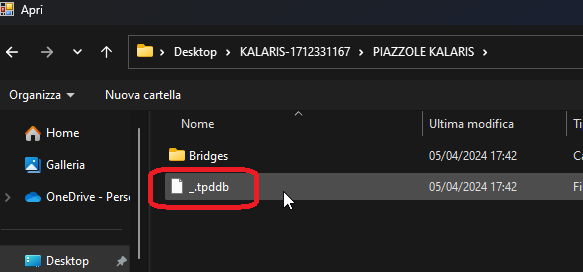
3. Topografo elaborerà in automatico il rilievo e verrà visualizzato in grafica
# TPAD e Emlid Reach in azione in abbinamento con Droni RTK
Recentemente, abbiamo testato l’accoppiamento di [TPAD](https://www.gecsoftware.it/tpad-software-topografico-campo-p8086/), [EMLID REACH](https://www.strumentitopografici.it/gps-topografico-emlid-reach-rs3/) e [DRONE RTK](https://www.strumentitopografici.it/dji-mavic-3e-enterprise/).
Guarda il video che abbiamo realizzato:
{% embed url="" %}
Oggi approfondiremo come il GNSS Emlid Reach viene utilizzato per la mappatura con droni.
**Raccolta di GCP**
L’alta precisione è fondamentale per una mappatura aerea di successo, e i Ground Control Points (GCP) sono essenziali per ottenerla. [Tpad](https://www.gecsoftware.it/tpad-software-topografico-campo-p8086/) offre strumenti per semplificare il processo e aiutarti a ottenere i migliori risultati possibili. Una volta connesso il tuo EMLID Reach a Tpad, crea un progetto e inizia a raccogliere i GCP con lo strumento e colleziona i tuoi punti . Imposta il limite di precisione per garantire che i tuoi dati soddisfino i requisiti del lavoro e utilizza l’opzione media temporale per registrare la misura per un determinato periodo (es.10 secondi).
**Limite di precisione e media temporale**
Per comodità, puoi esportare i dati di Tpad al tuo [software di fotogrammetria](https://www.gecsoftware.it/metashape-software-di-fotogrammetria-p5342/) che richiede un formato CSV specifico. Con l’opzione esporta file ASCII generico, puoi personalizzare il file per soddisfare i requisiti del software.
**CSV personalizzato**
Una volta terminato, esporta le coordinate dei GCP raccolti da Tpad e [Emlid Reach](https://www.strumentitopografici.it/gps-topografico-emlid-reach-rs3/).
**Stabilire la connessione tra la base e il drone**
Passiamo ora alla configurazione del collegamento RTK tra la base e il rover. Emlid Flow e i ricevitori Reach offrono due opzioni di connessione: online o offline, a seconda che tu abbia accesso a Internet o meno:
* Se hai una connessione Internet affidabile, puoi inviare correzioni NTRIP dalla tua base Reach al tuo [drone RTK](https://www.strumentitopografici.it/dji-mavic-3e-enterprise/) tramite Emlid Caster.
* Se non c’è accesso a Internet, puoi utilizzare l’opzione Local NTRIP in Emlid Flow. Questo consente alla tua base Reach di agire come caster autonomo, trasmettendo correzioni tramite l’hotspot integrato di Reach.
Che tu stia eseguendo un lavoro per l’agricoltura o di l’ingegneria civile o semplicemente per acquisizione di dati di precisione tramite drone, il flusso di lavoro con base, Rover e NTRIP di Reach solitamente offre risultati precisi e affidabili.
Hai già provato questo tipo di flusso di lavoro? Quale di questi funziona meglio per te? Facci sapere nei commenti qui sotto.
***Aldo Malvone***\
***Tecnico specializzato in Topografia e Catasto***
# Topografo
# Importare da Topografo a TPAD
Per trasferire dati da Topografo (sistema Windows) a Tpad (Android) tramite cavo, è sufficiente impostare il dispositivo Android in modalità “trasferimento file”. In questo modo, la memoria interna del dispositivo sarà correttamente visualizzata e accessibile.
Procedi nel modo seguente:
1. Crea un libretto vuoto in Tpad;
2. Collega il dispositivo Android al PC tramite il cavo e attiva la modalità “trasferimento file” sul dispositivo. Assicurati che Tpad sia chiuso durante l’operazione.
3. In Topografo, accedi alla sezione “Ricarica in Tpad”, seleziona il lavoro desiderato dalla grafica e conferma l’operazione.
4. Quando si apre la finestra di importazione, seleziona la memoria del dispositivo collegato e procedi avanti per scegliere il libretto creato in Tpad.
5. Apri Tpad e accedi al libretto precedentemente creato, quindi attendi il completamento della migrazione del lavoro in grafica.
# Topografo: non riesco più ad avviare il programma resta chiuso con la finestra in background!
Spesso oberati di lavoro, ci capita di dover lasciare il computer acceso. Vuoi perché stiamo eseguendo delle elaborazioni lunghe su una nuvola di punti, oppure perché stiamo lavorando su un progetto topografico, **decidiamo di lasciare Topografo in esecuzione in background**.\
Tornado poi sulla nostra postazione, ci ritroviamo il programma ridotto ad icona sulla barra dei strumenti di Windows, ma **non riusciamo più ad aprire la finestra di lavoro!** *(vedi Fig.1*
*Fig.1 Finestra bloccata di Topografo*
> Niente panico! È solo in standby il programma!
Per essere subito operativi, quindi, procediamo nel modo seguente:
1. Clicchiamo **l’icona di Topografo** sulla barra dei strumenti di Windows
2. Alla visualizzazione della finestra come in *fig.1*, semplicemente da **tastiera**, premiamo la **barra spaziatrice**.
Il gioco è fatto! Saremo di nuovo operativi con Topografo!
Sei hai altri consigli, non esitare a commentare!
# Topografo - Nuovo Aggiornamento Pregeo 10.6.3
A partire dal 18 Aprile 2024, il Catasto ha rilasciato il **nuovo aggiornamento Pregeo 10.6.3** per la gestione dei nuovi atti di aggiornamento geometrico.
[**Topografo**](https://www.gecsoftware.it/software-topografia-e-catasto-p5146/), software di topografica e catasto, si è allineato con l’ultimo provvedimento, sopra indicato.
Vediamo insieme come utilizzare Topografo con il nuovo aggiornamento.
> Ricordiamo che la procedura di *Pregeo* richiede dei passaggi di compilazione necessari per predisporre un libretto secondo le specifiche definite dal Catasto.
La procedura che siamo abituati a fare con **Topografo** è rimasta completamente invariata.\
Di seguito la riportiamo divisa in quattro fasi operative:
* Predisporre il libretto del rilievo (formato .DAT)
* Validare il libretto con il controllo Pregeo ultima ver. 10.6.3 APAG 2.15
* Avviare la proposta di aggiornamento
* Predisporre il modello censuario e il PDF di presentazione
Prima di procedere con la predisposizione del libretto, dobbiamo settare, nelle impostazioni di Topografo, la nuova versione di Pregeo.
Andiamo in menu **File** > **Impostazioni programma**. Nella scheda **Pregeo**, alla voce **versione Pregeo**, indichiamo l’ultima versione rilasciata **10.60 -G.APAG 2.15**, scegliendola dal menù a tendina (*Fig.1*). Confermiamo con il tasto **OK**, in basso a destra.
*Fig.1 - Versione Pregeo 10.6.3 APAG 2.15*
**Predisporre il libretto del rilievo (formato .DAT)**
Dopo aver impostato la nuova versione di Pregeo in Topografo, carichiamo il libretto del nostro rilievo GNSS.
Secondo le specifiche del Catasto, dobbiamo:
1. Definire la Base di collegamento con i punti rilevati;
2. Orientare il rilievo utilizzando Archivio TAF disponibile con i Punti Fiduciali;
3. Caricare l’estratto di mappa e definire le dividenti con i contorni;
4. Compilare i Dati statistici e Censuari e la Relazione tecnica;
5. Esportare in Pregeo per la validazione del Libretto.
Topografo ci viene in aiuto grazie al menu dedicato **PREGEO** presente nel [**modulo T**](https://www.gecsoftware.it/software-topografia-e-catasto-p5146/moduli/topografo-modulo-t/), modulo dedicato alla Topografia generale e al Catasto *(Fig.2)*.
# Topografo 2025: Aggiornamento e nuove funzionalità
Dopo un anno di intenso lavoro, è finalmente disponibile la nuova versione di ***Topografo 2025*** con numerosi miglioramenti e nuove funzionalità.
Ecco le principali novità introdotte:
**NOVITÀ CAD**
1. Gestione e sincronizzazione dei CAD esterni più conosciuti (AutoCAD, Bricscad, ZWCAD, ecc.) direttamente in Topografo;
2. Campitura con punto interno;
3. Polilinea da punto interno;
4. Modifica Z: possibilità di assegnare la quota agli elementi CAD selezionati in riferimento al geoide.
[Clicca qui per scoprire tutte le novità dell’aggiornamento di Topografo 2025](https://www.gecsoftware.it/software-topografia-e-catasto-p5146/novita/)
ISCRIVITI GRATIS AL WEBINAR GRATUITO **Topografo 2025 - Presentazione del Software di Topografia**\
22 Gennaio 2025 - dalle 14:30 alle 15:30\
[Clicca qui per consultare il programma del webinar e per iscriverti gratis](https://www.goform.it/c/topografo-2025-presentazione-del-software-di-topografia/)
**GESTIONE DEI SISTEMI DI RIFERIMENTO E LIBRETTI TOPOGRAFICI**
1. Gestione dei sistemi di riferimento semplificati e associazione del sistema di riferimento da un libretto topografico;
2. Libretti delle misure: nella scheda “progetto”, i punti sono stati raggruppati per libretto; ciò vale anche per Pregeo, con i contorni, per migliorare l’ordine di progettazione degli elementi;
3. Eliminazione grafica di una misura da libretto tramite comunicazione diretta tra libretto e grafica e/o viceversa;
4. Codici punto riprogettati e potenziati;
5. Funzione Layer collegati: possibilità di collegare i layer al libretto. Quando si accende o spegne un libretto, è possibile gestire anche l’accensione o lo spegnimento delle entità dei layer collegati;
6. Nuova tabella dei punti topografici elaborati: per accedere alla tabella, basta cliccare sul menù *Topografia* e selezionare la funzione *Tabella punti gestione avanzata potenziata;*
7. Gestione delle matrici di varianza e covarianza e modifica diretta del libretto (copia e incolla da tabelle esterne);
8. Funzione *Associazioni da descrizione punti*: crea layer da descrizione.
**MODELLAZIONE 3D**
1. Nuova visualizzazione DEM ombreggiato 3D
2. Funzionalità per modelli 3D (DTM): modifica faccia 3D, elimina vertice;
3. Funzioni di sistemazioni agrarie ampliate;
4. Importazione formato file .obj e .ply per facce 3D (DTM);
5. Nuova funzione *Area triangoli* del DTM nel menù *Misura;*
6. Funzione *genera immagine:* crea un’immagine da una mappa del terreno.
[Clicca qui per scoprire tutte le novità dell’aggiornamento di Topografo 2025](https://www.gecsoftware.it/software-topografia-e-catasto-p5146/novita/)
ISCRIVITI GRATIS AL WEBINAR GRATUITO **Topografo 2025 - Presentazione del Software di Topografia**\
22 Gennaio 2025 - dalle 14:30 alle 15:30\
[Clicca qui per consultare il programma del webinar e per iscriverti gratis](https://www.goform.it/c/topografo-2025-presentazione-del-software-di-topografia/)
**NUVOLE DI PUNTI**
1. Motore grafico potenziato: sfrutta il multicore dei processori di ultima generazione per migliorare l’esperienza di utilizzo e ottimizzare le nuvole di punti;
2. Gestione proprietà e colorazioni della nuvola (in particolare la vista **X-ray**) dalla finestra *Progetto;*
3. Nuova visualizzazione *Bubble View:* visualizza la nuvola a 360° e digitalizza gli elementi in vista con il tasto *Trasmetti nel CAD*.
4. Comando *proietta punti della nuvola* lungo una polilinea aperta o un cerchio, utile per prospetti;
5. *Punti snap* potenziati: snap con finestra di dettaglio e funzioni di calcolo integrato;
6. Finestra di dettaglio con vista panoramica;
7. Allinea nuvola lungo una direzione;
8. *Clipping box* potenziata: ora è possibile definire anche valori sugli assi;
9. Sezione su nuvola: calcola in automatico e proietta la nuvola sulla sezione; è possibile modificare dinamicamente lo spessore della nuvola;
10. *Integrazione di Cloud Compare* con funzioni specifiche per la nuvola, per il settaggio della lingua in italiano e per lavorare in background:
* calcolo delle normali per evidenziare con il colore le pareti di un edificio;
* estrazione del terreno;
* gestione nuvola.
**MAPPE RASTER**
1. Georeferenziazione automatica delle mappe di visura;
2. *Funzioni OCR* (digitalizzazione dei testi) delle mappe di visura;
3. Nuove applicazioni di filtro per mappe
**AGGIORNAMENTI VARI**
* Importazione misure da nuove strumentazioni topografiche come Kolida KSurvey, MagNet XML e importazione e ricarico diretto da CHCNAV LandStar;
* Nuovo comando per inserire la TAF in WGS84 direttamente nel CAD;
* Aggiunta la possibilità di ricavare le sezioni di progetto dalle sezioni di terreno anche nelle sezioni multiple;
* Piccoli miglioramenti\*\* su molte altre funzioni del programma.
Queste sono solo alcune delle novità che troverai in ***Topografo 2025***, un aggiornamento che renderà il tuo lavoro ancora più preciso ed efficiente!
[Clicca qui per scoprire tutte le novità dell’aggiornamento di Topografo 2025](https://www.gecsoftware.it/software-topografia-e-catasto-p5146/novita/)
ISCRIVITI GRATIS AL WEBINAR GRATUITO **Topografo 2025 - Presentazione del Software di Topografia**\
22 Gennaio 2025 - dalle 14:30 alle 15:30\
[Clicca qui per consultare il programma del webinar e per iscriverti gratis](https://www.goform.it/c/topografo-2025-presentazione-del-software-di-topografia/)
# Stop ai libretti scartati in Pregeo
Ciao a tutti,\
con l’ultimo aggiornamento di Topografo 2024, è ora possibile **calcolare in automatico le matrici di varianza e covarianza**, fondamentali per determinare la precisione e l’accuratezza delle coordinate dei punti rilevati con sistemi GNSS (Global Navigation Satellite System) per rilievi catastali da presentare sulla piattaforma di **Pregeo 10.6.3**.
Di seguito i video che abbiamo preparato:
[Instagram](https://www.instagram.com/reel/C9Unoxtqfo6/?igsh=MTZmdW5wcnB4ZDl3ag%3D%3D)
#### [GEC Software - Strumenti Topografici - Goform on Instagram: "📍📐 Se ti occupi...](https://www.instagram.com/reel/C9Unoxtqfo6/?igsh=MTZmdW5wcnB4ZDl3ag%3D%3D)
1 likes, 0 comments - gecsoftware on July 12, 2024: "📍📐 Se ti occupi di rilievi catastali, puoi dire addio ai libretti scartati in Pregeo! Con un semplice click, il software 👉🏻 Topografo calcola automaticamente le matrici di varianza e covarianza,...
{% embed url="" %}
Per visualizzare tutte le novità e gli aggiornamenti di Topografo, [**clicca qui**](https://www.gecsoftware.it/software-topografia-e-catasto-p5146/)!
A presto.
# Attivare e disattivare la licenza di Topografo
Per attivare e disattivare la licenza di topografo, puoi procedere in questo modo:
1. Apri il software [Topografo](https://www.gecsoftware.it/software-topografia-e-catasto-p5146/), dal menù **HELP**, clicca su **“Disattiva Licenza”**. Fig.1.
*Fig.1 Disattivazione Licenza da Topografo*
2. Dopo aver disattivato la licenza di Topografo, utilizza l’app Supporto GEC (scaricabile da Google Play Store o App Store sul tuo dispositivo mobile Android o iOS) e clicca su i **Miei Prodotti > Software > Topografo** .\
Dalla schermata “**Gestione Licenza**”, puoi controllare se hai disattivato correttamente la licenza: l’icona della chiave deve essere **rossa**! Fig.2.
*Fig.2. licenza disattiva*
A questo punto, clicca sul pulsante “**Invia link per email**”. Fig.3.
*Fig.3. Invia email*\
Sulla tua email (quella utilizzata per la registrazione del tuo account GEC Software), riceverai il file di licenza di Topografo che devi scaricare sul tuo computer.
3. Non ti resta che riattivare Topografo!\
Avvia il software. Dal menu **HELP**, clicca su **“Attiva Licenza”** e richiama il file di licenza.
*Fig.4 Attivazione Topografo*
A questo punto dovresti aver riattivato tutti i tuoi moduli di Topografo.
Se hai difficoltà, ti consiglio di contattare l’assistenza in modo da risolvere insieme ai tecnici.\
Puoi aprire un ticket di assistenza sempre dall’app Supporto GEC dalla sezione principale. Fig.5.
*Fig.5. Aprire un ticket di assistenza*
A presto!
***Aldo Malvone***\
***Tecnico specializzato in Topografia e Catasto***
# GCAD
# Nuovo aggiornamento GCAD – Blocchi 2D ancora più realistici
Ciao a tutti,
**GCAD** si arricchisce con un aggiornamento che **alza la qualità dei progetti 2D** e rende il lavoro più semplice e veloce:
**1)** **Nuova visualizzazione grafica dei blocchi 2D** – linee più nitide e risultati più chiari.\
**2) Librerie di blocchi 2D aggiornate**, suddivise per marchio (es. **IKEA, Ideal Standard**) e con **viste multiple** per ogni prodotto, così puoi disegnare con elementi realistici e realmente scelti dai tuoi clienti.\
**3)** **Ottimizzazioni e miglioramenti generali** – per lavorare in modo più fluido e veloce.
[Clicca e scarica subito l’aggiornamento e porta il tuo CAD al livello successivo.](https://s3.eu-central-1.amazonaws.com/cds.gecsoftware.it/softwares/updates/gCad-9.2.1.1-UpdateDesktop.exe)
**Non hai ancora GCAD?** [Scarica subito la demo e prova le nuove librerie di blocchi 2D.](https://s3.eu-central-1.amazonaws.com/cds.gecsoftware.it/softwares/gcad/demo/gCad-Demo-9.2.1.1-D.exe)
**Stiamo già lavorando a nuove librerie di blocchi**: hai bisogno di qualche blocco in particolare? Faccelo sapere rispondendo a questo articolo: daremo **priorità alle tue richieste**.
A presto
# Eredito
# Aggiornamento Eredito: ripristino della funzione di Invio Telematico
Ciao a tutti,\
è ora possibile scaricare l’aggiornamento del software Eredito.\
È stata **ripristinata la funzione di invio telematico** e sono stati **ottimizzati i calcoli del Ravvedimento operoso** (15-30 giorni).
Di seguito una comoda **guida**:
[CLICCA QUI PER LEGGERE LA GUIDA](https://s3.eu-central-1.amazonaws.com/cds.gecsoftware.it/docs/Eredito+-+ripristino+della+funzione+di+Invio+Telematico.pdf)
A presto
# ATTENZIONE: Comunicazione importante - Eredito12
In data 13 gennaio 2025 è apparso sul sito dell’Agenzia delle Entrate il seguente comunicato:
***Attenzione: è in corso di predisposizione la versione aggiornata del modello della dichiarazione di successione, che tiene conto delle novità previste a partire dal 1° gennaio 2025 (decreto legislativo 18 settembre 2024, n. 139).***
Il nuovo modello sarà pubblicato sul sito dell’Agenzia delle Entrate entro l’inizio del mese di febbraio 2025, insieme alle istruzioni per la compilazione e all’applicativo per la presentazione telematica della dichiarazione.
Qualora vi sia l’urgenza di presentare la dichiarazione di successione prima che sia disponibile la nuova procedura, è possibile utilizzare il Modello 4 cartaceo recandosi presso l’ufficio dell’Agenzia delle Entrate competente in relazione all’ultima residenza del defunto.
L’Agenzia consiglia di non presentare telematicamente alcuna dichiarazione fino alla pubblicazione del relativo Provvedimento con l’approvazione del nuovo modello di dichiarazione e le nuove specifiche tecniche, “anche se non è stato comunque previsto alcun blocco delle attuali procedure”.
Ciò al fine di ridurre il più possibile i disagi che potrebbero derivare ai contribuenti ed ai professionisti a seguito dell’invio dell’attuale modello (ad esempio, a causa di richieste successive da parte degli uffici)
{% embed url="" %}
IN CASO DI EVENTUALI AGGIORNAMENTI DEL SOFTWARE EREDITO O MODIFICHE ALLA PROCEDURA, I CLIENTI SARANNO TEMPESTIVAMENTE INFORMATI.
 *Per qualsiasi dubbio o per scoprire quali elaborati è possibile ottenere con il pacchetto standard, cliccate su “scopri di più sui Pacchetti” o visitate il seguente link:* [*iGUIDE Planix R1 - Laser Scanner per interni senza Nuvole di Punti*](https://www.strumentitopografici.it/iguide-planix-r1/)
# Ecco come scaricare la cartella offline di iGUIDE!
Ciao a tutti,\
di seguito troverete una breve guida per scaricare la cartella offline di iGUIDE, restituzione presente nel pacchetto Standard che siamo abituati a ricevere.
* Eseguiamo l’accesso al portale con le nostre credenziali.
*Per qualsiasi dubbio o per scoprire quali elaborati è possibile ottenere con il pacchetto standard, cliccate su “scopri di più sui Pacchetti” o visitate il seguente link:* [*iGUIDE Planix R1 - Laser Scanner per interni senza Nuvole di Punti*](https://www.strumentitopografici.it/iguide-planix-r1/)
# Ecco come scaricare la cartella offline di iGUIDE!
Ciao a tutti,\
di seguito troverete una breve guida per scaricare la cartella offline di iGUIDE, restituzione presente nel pacchetto Standard che siamo abituati a ricevere.
* Eseguiamo l’accesso al portale con le nostre credenziali.
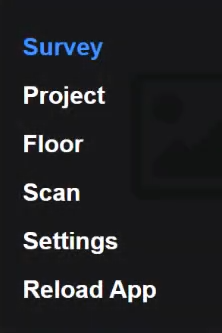
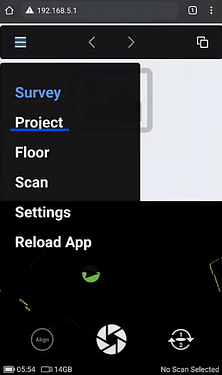
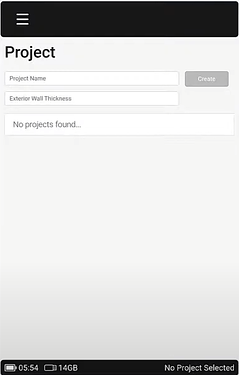
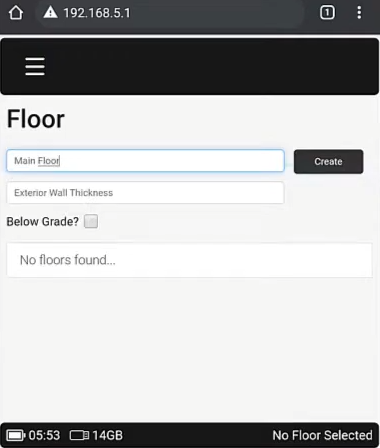
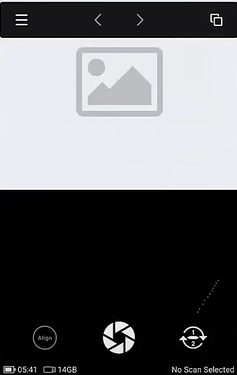
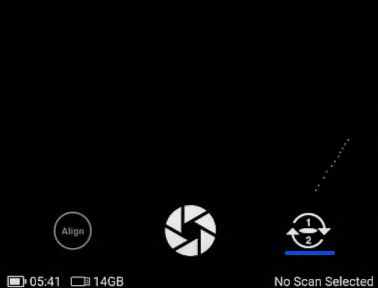


 [Instagram](https://www.instagram.com/reel/C9Unoxtqfo6/?igsh=MTZmdW5wcnB4ZDl3ag%3D%3D)
 #### [GEC Software - Strumenti Topografici - Goform on Instagram: "📍📐 Se ti occupi...](https://www.instagram.com/reel/C9Unoxtqfo6/?igsh=MTZmdW5wcnB4ZDl3ag%3D%3D)
1 likes, 0 comments - gecsoftware on July 12, 2024: "📍📐 Se ti occupi di rilievi catastali, puoi dire addio ai libretti scartati in Pregeo! Con un semplice click, il software 👉🏻 Topografo calcola automaticamente le matrici di varianza e covarianza,...
{% embed url="
#### [GEC Software - Strumenti Topografici - Goform on Instagram: "📍📐 Se ti occupi...](https://www.instagram.com/reel/C9Unoxtqfo6/?igsh=MTZmdW5wcnB4ZDl3ag%3D%3D)
1 likes, 0 comments - gecsoftware on July 12, 2024: "📍📐 Se ti occupi di rilievi catastali, puoi dire addio ai libretti scartati in Pregeo! Con un semplice click, il software 👉🏻 Topografo calcola automaticamente le matrici di varianza e covarianza,...
{% embed url="