> For the complete documentation index, see [llms.txt](https://help.strumentitopografici.it/llms.txt). Markdown versions of documentation pages are available by appending `.md` to page URLs; this page is available as [Markdown](https://help.strumentitopografici.it/tpad/esportazione-da-tpad-e-importazione-in-topografo.md). Agents can also search and read this documentation through its [MCP server](https://help.strumentitopografici.it/~gitbook/mcp).

# Esportazione da TPad e importazione in Topografo

Con questi brevi passaggi puoi importare i tuoi lavori in questo modo:

**ESPORTARE DA TPAD:**

1.Dal libretto del rilievo > Menu gestione ( menu Verde alla tua destra)

<figure><img src="https://934972616-files.gitbook.io/~/files/v0/b/gitbook-x-prod.appspot.com/o/spaces%2FGmip8LSsK4WoLzfZoJ3G%2Fuploads%2FBj5mGto5hmOKoLI11izK%2F20e7d1d38c9d9253f48f4c9f56d1cc3e04bd5e50.png?alt=media&amp;token=935b82c1-fd3b-4c98-ac36-4502c0180034" alt="" width="375"><figcaption></figcaption></figure>

2. Importazione /Esportazioni > Seleziona **esporta su archivio** e invia il file. zip tramite email al tuo computer

<figure><img src="https://934972616-files.gitbook.io/~/files/v0/b/gitbook-x-prod.appspot.com/o/spaces%2FGmip8LSsK4WoLzfZoJ3G%2Fuploads%2FJhyuOtAof1pKgf3VSyCC%2Fa235f41cf3369e962f570cf5e7587adf3c88c3d4.png?alt=media&amp;token=1c5e8fd4-06f2-44a5-874c-2bf22055572a" alt="" width="375"><figcaption></figcaption></figure>

3. Estrarre il file .zip su tuo PC. ( tasto destro del mouse > estrai tutto).

<figure><img src="https://934972616-files.gitbook.io/~/files/v0/b/gitbook-x-prod.appspot.com/o/spaces%2FGmip8LSsK4WoLzfZoJ3G%2Fuploads%2FdzA651kWuz3rMpkPa4Wu%2Fc9c41d9d1e90026bd272b64210d412f59e50ef21.png?alt=media&amp;token=1ca5034a-8bba-47b5-b577-c3f828789b4d" alt=""><figcaption></figcaption></figure>

**IMPORTARE IN TOPOGRAFO:**

1. da menu Home > Importa da TPAD e cliccare su **Importa file**

<figure><img src="https://934972616-files.gitbook.io/~/files/v0/b/gitbook-x-prod.appspot.com/o/spaces%2FGmip8LSsK4WoLzfZoJ3G%2Fuploads%2FCXE0XWL5k0fa34MwVNLT%2Fceb4789aa62bcd3a9d42cb2d7ea1db9812229145_2_367x375.png?alt=media&amp;token=2c872653-a71e-4343-9f65-4737044cf843" alt=""><figcaption></figcaption></figure>

2. Richiamare il percorso della cartella del rilievo e selezionare il file del rilievo (file.tpddb)
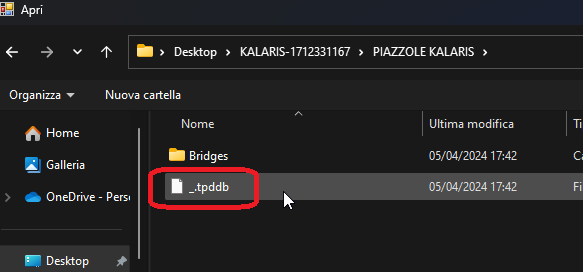
![5](https://forum.strumentitopografici.it/uploads/default/original/1X/af67aa16d51c984960e7028065c352eccd87ecc5.png)

3. Topografo elaborerà in automatico il rilievo e verrà visualizzato in grafica

<figure><img src="https://934972616-files.gitbook.io/~/files/v0/b/gitbook-x-prod.appspot.com/o/spaces%2FGmip8LSsK4WoLzfZoJ3G%2Fuploads%2FbKElgaxEmcvEZubC1Wqi%2F418741fc501c54c22803085ae7b07c03999b2c87_2_517x343.png?alt=media&amp;token=3187779e-5d6e-4adb-bad9-b3855b096207" alt=""><figcaption></figcaption></figure>
